Mit dem Mehrfachversand von Billbee erstellst du Versandlabels für viele Bestellungen in einem Rutsch – markieren, Versandprodukt wählen, generieren. In sieben Schritten mit Bildern aus einem echten Billbee-Konto.
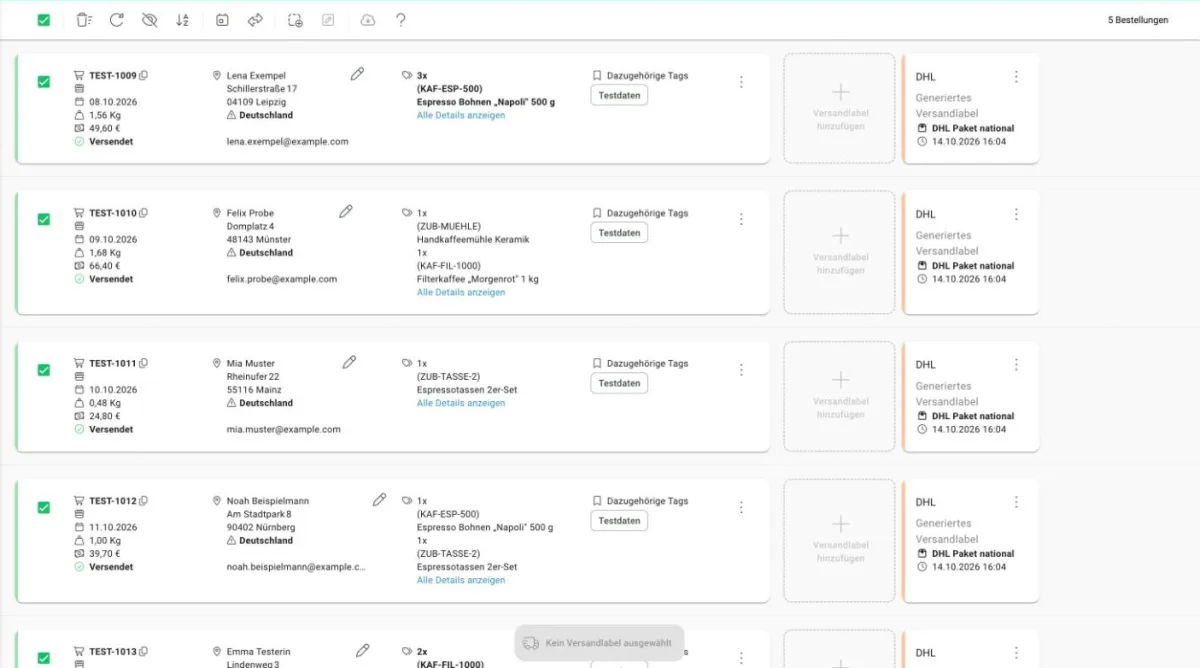
So sieht der Mehrfachversand am Ende aus: jede Bestellung mit ihrem Label, alle auf „Versendet".
Grüner Balken = Label erzeugt, Status „Versendet"
Zum Beispiel: Die Bestellungen stammen von der erfundenen Kaffeerösterei „Röstkontor Wolkenfeld" in einem Billbee-Testkonto. DHL ist dort ohne Zugangsdaten als freier Versandweg angelegt – deshalb entsteht kein echtes Etikett. Mit deiner echten Versandanbindung läuft alles genauso, nur bekommst du am Ende die Etiketten als PDF.
Schritt für Schritt
In sieben Schritten zum Versand
Voraussetzung: ein eingerichteter Versandweg mit mindestens einem Versandprodukt unter Einstellungen → Versandwege.
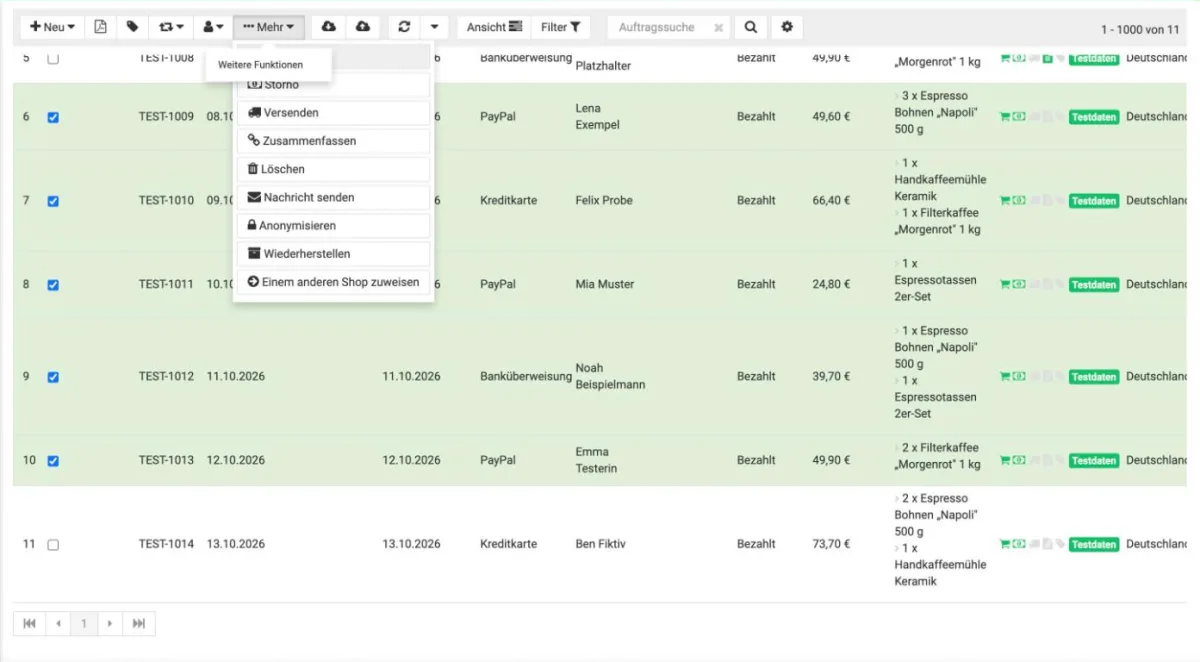
Schritt 1: Bestellungen markieren und „Versenden" wählen
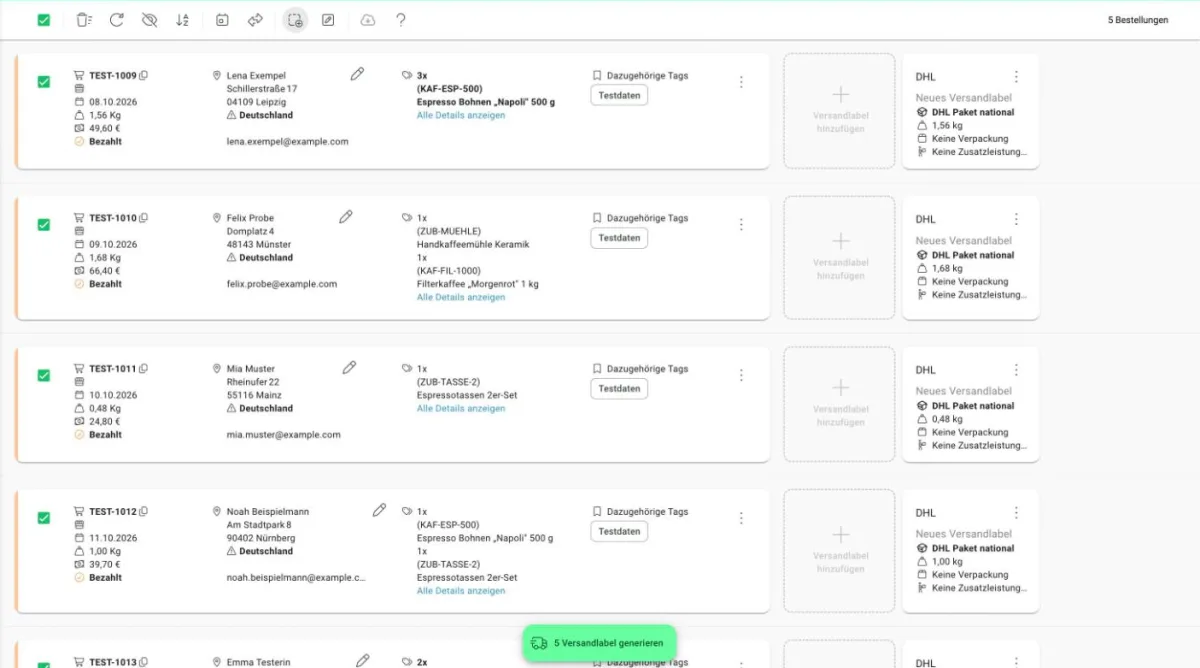
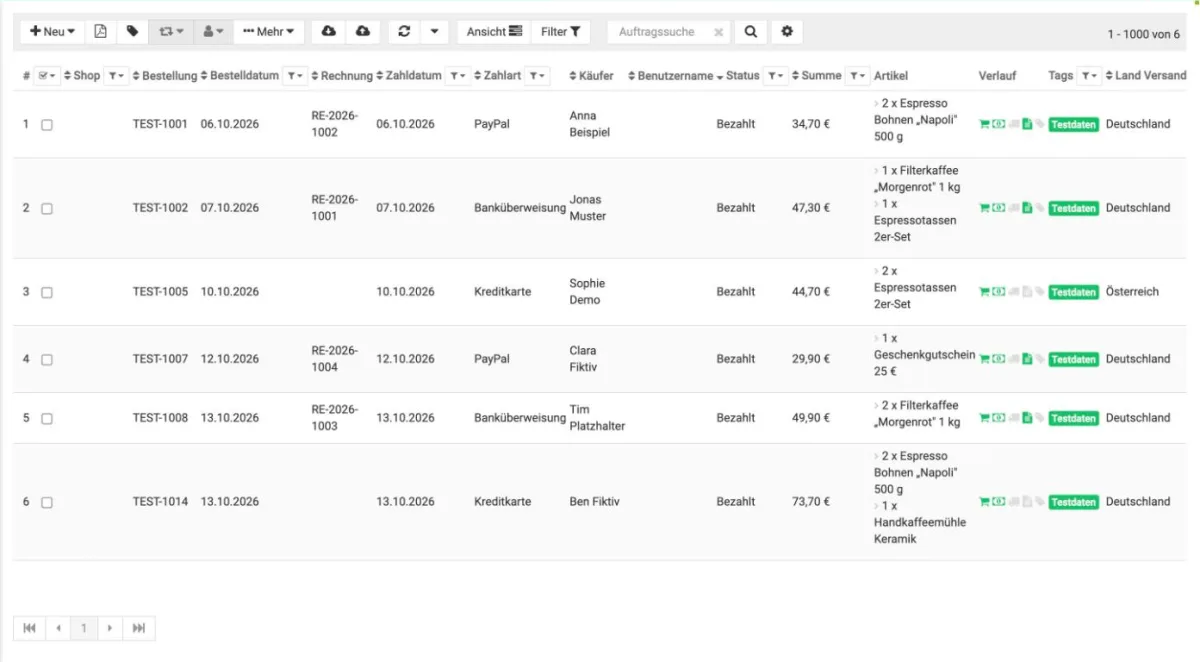
In der Bestellliste die Bestellungen anhaken, die heute rausgehen sollen, dann oben Mehr → Versenden wählen. Billbee öffnet die Seite „Bestellungen versenden" mit einer Karte je Bestellung: Anschrift, Gewicht, Artikel und Status.
Stolperfalle: Beim allerersten Aufruf startet ein kurzes Tutorial über die Werkzeugleiste. Es lohnt sich einmal – danach lässt es sich über das Fragezeichen jederzeit wieder aufrufen.
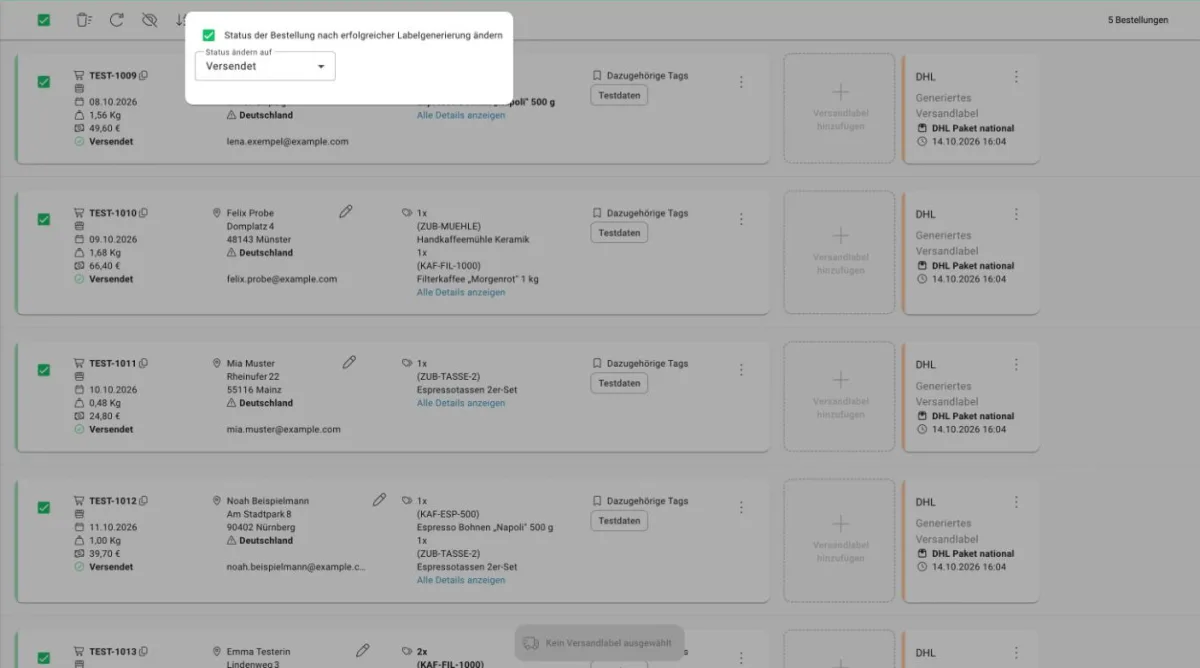
Schritt 2: Festlegen, welcher Status danach gilt
Über das Pfeil-Symbol in der Werkzeugleiste legst du fest, ob und auf welchen Status die Bestellungen nach erfolgreichem Versand wechseln – üblich ist Versendet. Die Vorgabe dafür kommt aus deinen Versandoptionen in den Einstellungen.
Stolperfalle: Ist der Haken aus, bleiben die Bestellungen auf „Bezahlt" stehen – und tauchen beim nächsten Versand wieder in der Liste auf.
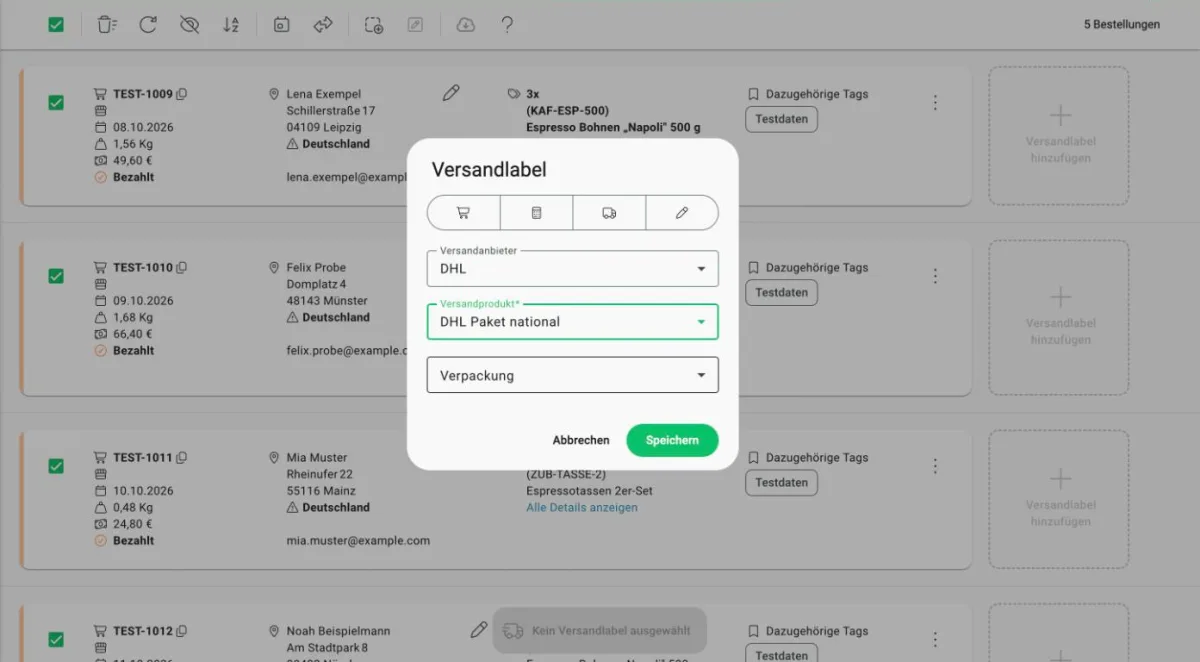
Schritt 3: Versandlabel für alle auf einmal hinzufügen
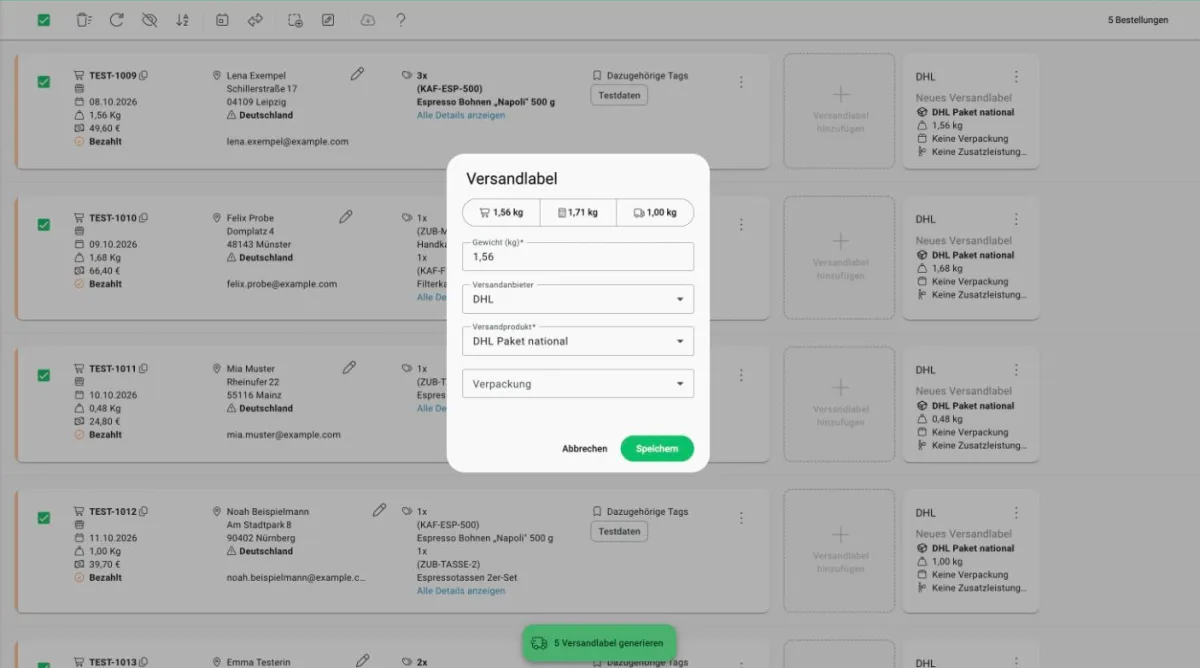
Mit dem Symbol „Versandlabel hinzufügen" in der Werkzeugleiste wählst du Versandanbieter, Versandprodukt und bei Bedarf eine Verpackung – für alle markierten Bestellungen gleichzeitig. Im Beispiel: DHL, „DHL Paket national".
Stolperfalle: Fehlt ein Versandprodukt in der Auswahl, ist es im Versandweg unter Einstellungen → Versandwege → Produkte noch nicht angelegt bzw. abgerufen.
Schritt 4: Labels kontrollieren
Rechts neben jeder Bestellung steht jetzt eine Kachel „Neues Versandlabel" mit Produkt und Gewicht. Unten zeigt der grüne Knopf, wie viele Labels erzeugt werden – hier „5 Versandlabel generieren".
Stolperfalle: Bestellungen, die doch nicht mitsollen, nimmst du über das Drei-Punkte-Menü der Bestellung aus der Liste, statt sie nachträglich zu stornieren.
Schritt 5: Einzelne Labels anpassen
Ein Klick auf die Label-Kachel öffnet sie zum Bearbeiten. Oben bietet Billbee drei Gewichte an: das Artikelgewicht, Artikel plus Verpackungsgewicht und das Standardgewicht des Versandwegs. Auch Anbieter und Produkt lassen sich hier je Bestellung ändern. Über das „+" neben der Bestellung kommt ein zweites Paket dazu.
Stolperfalle: Stimmen die Gewichte nicht, fehlen meist Artikelgewichte in den Stammdaten. Bei Sendungen mit Zolldokumenten ist nur ein Label je Bestellung erlaubt.
Schritt 6: Labels generieren
Ein Klick auf „Versandlabel generieren" erzeugt alle Labels. Erfolgreiche Sendungen bekommen links einen grünen Balken, der Status springt auf „Versendet". Mit einer echten Versandanbindung öffnet sich danach ein Fenster mit allen Etiketten zum Herunterladen; später findest du sie über das Wolken-Symbol.
Stolperfalle: Schlägt ein Label fehl, ist die Kachel rot markiert und nennt den Grund – meist eine unvollständige Adresse oder ein fehlendes Gewicht. Korrigieren, dann nur diese Bestellung neu generieren.
Schritt 7: Die Liste ist leer – fertig
Zurück in der Bestellliste sind die versendeten Bestellungen aus der Ansicht der offenen Bestellungen verschwunden. Übrig bleibt, was noch rausgehen muss. Mit einer echten Versandanbindung gibt Billbee die Sendungsdaten anschließend an Shop oder Marktplatz weiter.
Stolperfalle: Wer mit einer Ansicht „Bezahlt" arbeitet, sieht so auf einen Blick, ob noch etwas liegen geblieben ist. Stehen versendete Bestellungen noch drin, war die Statusänderung (Schritt 2) aus.
Wann nehme ich den Mehrfachversand, wann die Versandstation?
Der Mehrfachversand passt, wenn viele Bestellungen mit demselben Versandprodukt rausgehen – erst alle Labels, dann packen. Die Versandstation ist für „eine Bestellung nach der anderen": scannen, packen, Label drucken. Viele Händler nutzen beides.
Kann ich verschiedene Versandprodukte mischen?
Ja. Erst für alle das häufigste Produkt hinzufügen, dann einzelne Kacheln anklicken und dort Anbieter oder Produkt ändern – etwa Päckchen statt Paket für leichte Sendungen.
Wo finde ich die Etiketten später wieder?
Über das Wolken-Symbol „Versanddownloads" in der Werkzeugleiste, getrennt nach „Neu" und „Vergangene". Einzelne Etiketten gibt es auch direkt in der Label-Kachel der Bestellung.
Kann eine Bestellung mehrere Pakete bekommen?
Ja, über das „+" in der Zeile der Bestellung lassen sich weitere Labels anlegen (Multilabel). Welcher Artikel in welchem Paket liegt, lässt sich dabei nicht festlegen; bei Sendungen mit Zolldokumenten ist nur ein Label möglich.
Warum entsteht in der Anleitung kein echtes DHL-Etikett?
Im Testkonto ist DHL bewusst ohne Zugangsdaten als „freier Provider" angelegt. Der Ablauf ist derselbe; mit deiner echten DHL-, GLS- oder DPD-Anbindung erzeugt Billbee an dieser Stelle die Etiketten-PDFs und Sendungsnummern.
Billbee ist eine Marke der Billbee GmbH. Diese Seite ist keine offizielle Billbee-Hilfe; Details findest du in der Billbee-Hilfe zum Mehrfachversand. Bildschirmfotos aus einem Billbee-Testkonto, Stand Oktober 2026. Siehe auch Versand mit Billbee und alle Anleitungen.
Versand mit Billbee
Lass uns deinen Versand gemeinsam einrichten
Im kostenlosen Erstgespräch schauen wir uns an, wo du Unterstützungsbedarf hast und ich zeige dir auf, wie ich dir dabei helfen kann.