Logo, Rechnungsnummern, Absender, Fußzeile und der passende Zahlungshinweis je Zahlart – so wird aus der Standardrechnung von Billbee eine Rechnung, die nach deiner Marke aussieht und alle Pflichtangaben enthält.
Zwei echte Rechnungen aus Billbee – einmal per Überweisung, einmal per PayPal bezahlt. Der Zahlungshinweis unter der Tabelle passt sich automatisch an.
Zahlart Überweisung: Zahlungsaufforderung mit Rechnungsnummer als VerwendungszweckZahlart PayPal: „bereits bezahlt" statt Zahlungsaufforderung
Die „Röstkontor Wolkenfeld GmbH" ist eine erfundene Beispielfirma. Name, Anschrift, Registernummer, Bankverbindung und Produktfotos sind Platzhalter.
Schritt für Schritt
In acht Schritten zur eigenen Rechnung
Alle Einstellungen findest du in Billbee unter Einstellungen → Auftragsdokumente. Klick dich durch.
Schritt 1: Logo hochladen
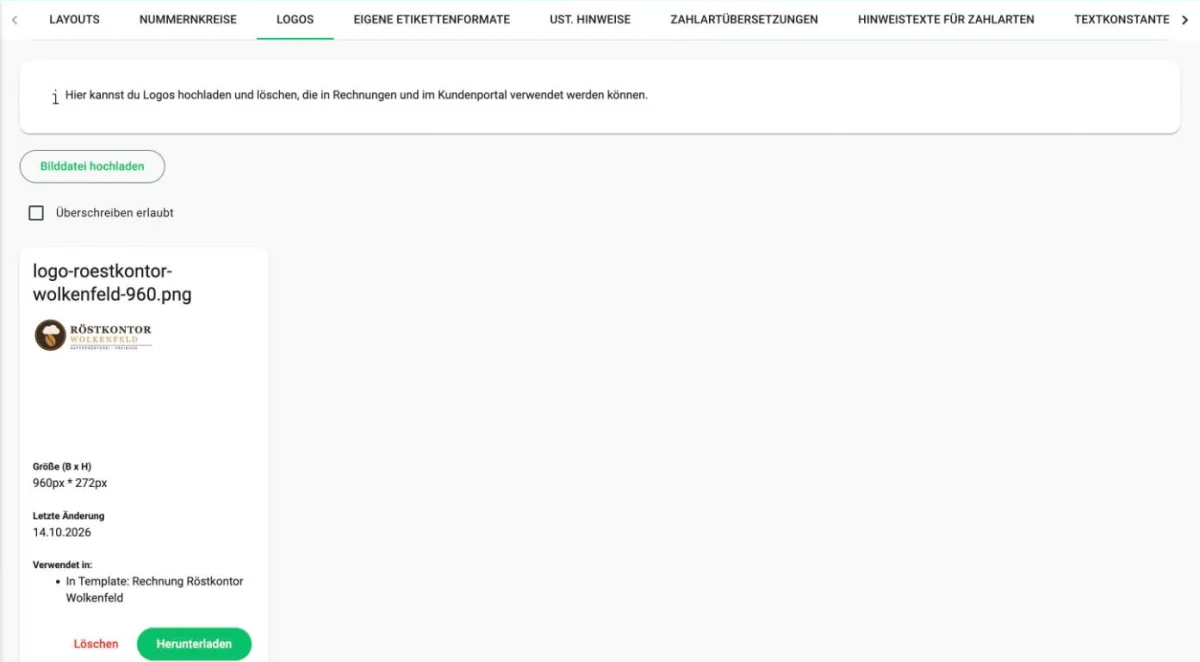
In Billbee unter Einstellungen → Auftragsdokumente → Logos auf „Bilddatei hochladen" klicken. Erlaubt sind PNG und JPG bis 2 MB.
Stolperfalle: Billbee lehnt Bilder ab, die breiter oder höher als 1000 Pixel sind – auch wenn die Datei klein ist. Ein Logo mit 960 Pixel Breite und transparentem Hintergrund passt.
Schritt 2: Rechnungsnummern festlegen
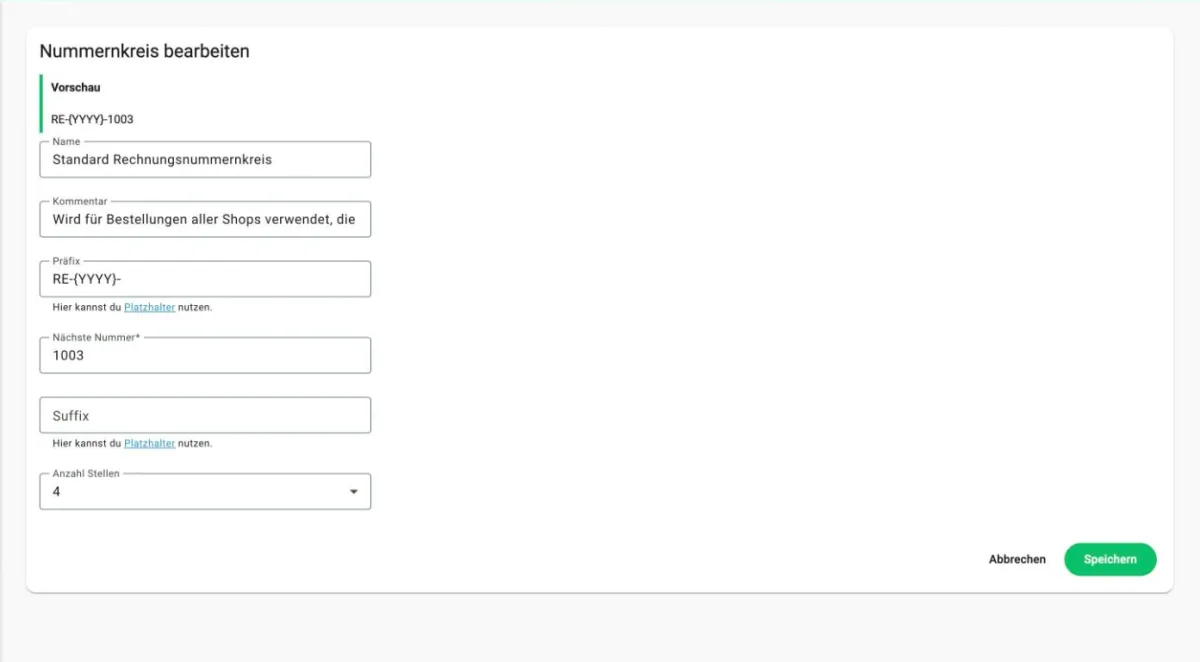
Unter Nummernkreise den Rechnungsnummernkreis öffnen. Mit dem Präfix RE-{YYYY}- und vier Stellen entstehen Nummern wie RE-2026-1001 – das Jahr wechselt dank Platzhalter automatisch.
Stolperfalle: Rechnungsnummern müssen fortlaufend und einmalig sein. Wer von einem anderen System kommt, setzt die nächste Nummer passend zur letzten alten Rechnung – und stellt sie danach nie wieder zurück.
Schritt 3: Layout öffnen und benennen
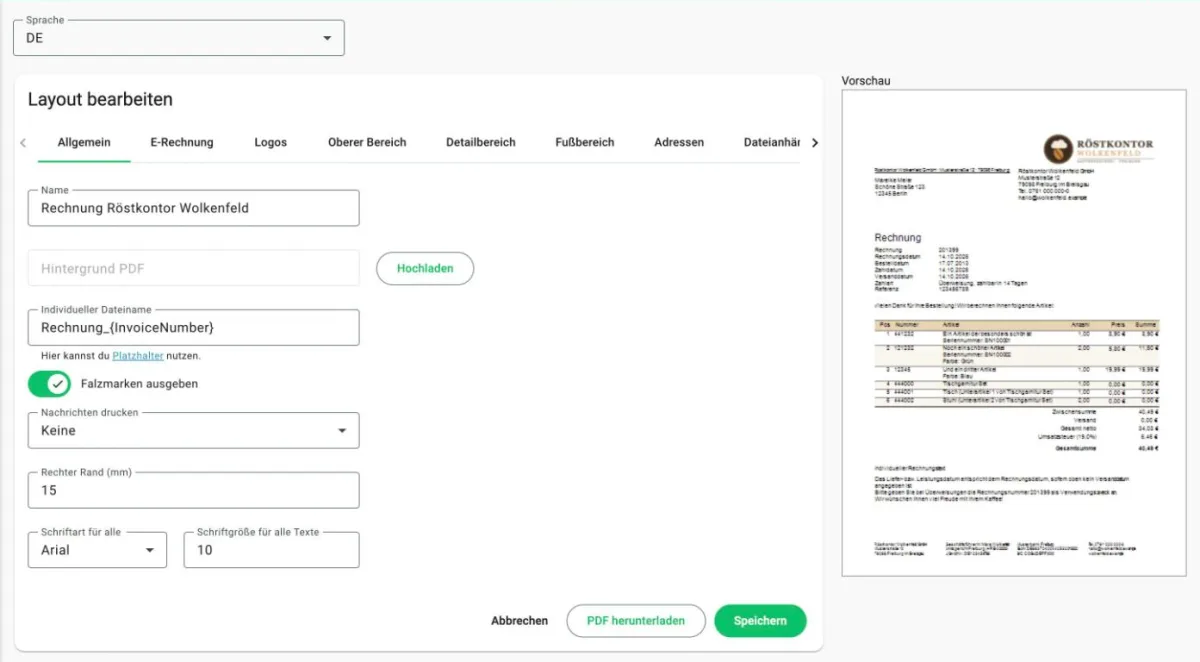
Unter Layouts das Rechnungslayout öffnen (Stift-Symbol). Im Reiter „Allgemein" einen sprechenden Namen und einen Dateinamen wie Rechnung_{InvoiceNumber} vergeben. Rechts siehst du die Vorschau.
Stolperfalle: Die Vorschau arbeitet mit Beispieldaten und zeigt immer 19 % Umsatzsteuer. Verlass dich am Ende nur auf eine echte Testrechnung.
Schritt 4: Logo platzieren
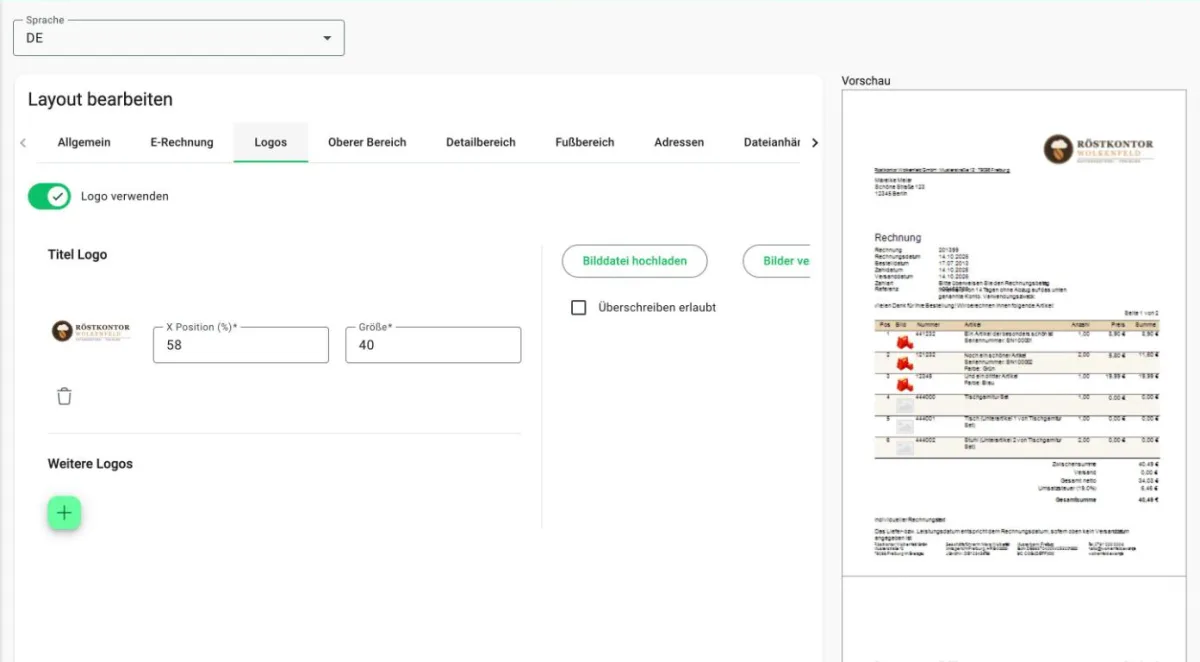
Im Reiter „Logos" den Schalter Logo verwenden einschalten, das hochgeladene Logo wählen und mit X-Position (in Prozent der Seitenbreite) und Größe ausrichten. Rechts oben wirkt am ruhigsten.
Stolperfalle: Ist der Schalter aus, druckt Billbee stattdessen einen Text-Titel („Mein Shop") – das sieht schnell nach Baukasten aus.
Schritt 5: Kopfbereich schlank halten
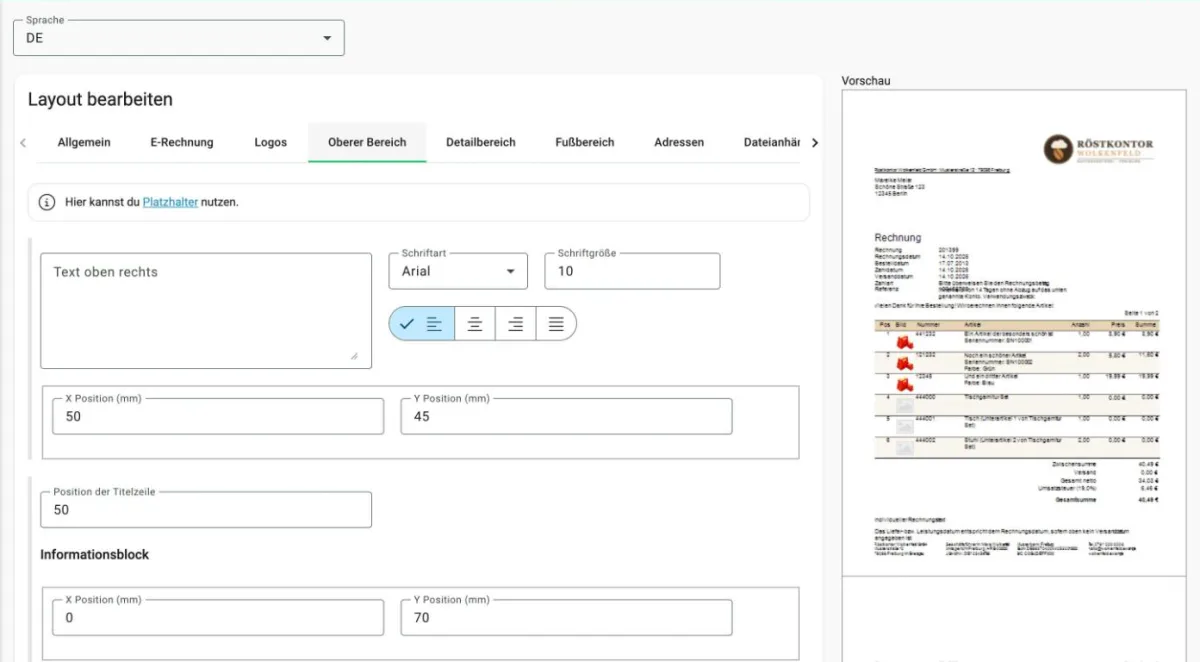
Im Reiter „Oberer Bereich" bleibt das Feld Text oben rechts leer – oben steht nur das Logo, das wirkt ruhiger. Deine Firmenangaben stehen ohnehin in der Absenderzeile über der Kundenadresse und in der Fußzeile. Hier legst du außerdem fest, ob Bestell- und Zahldatum erscheinen, und kannst einen kurzen Text über der Artikeltabelle einfügen.
Stolperfalle: Wer doch einen Block oben rechts möchte: Die X-Position zählt nicht ab dem Seitenrand. 50 setzt den Block in die rechte Spalte, größere Werte schieben ihn unbemerkt auf Seite 2.
Schritt 6: Artikeltabelle und Farben
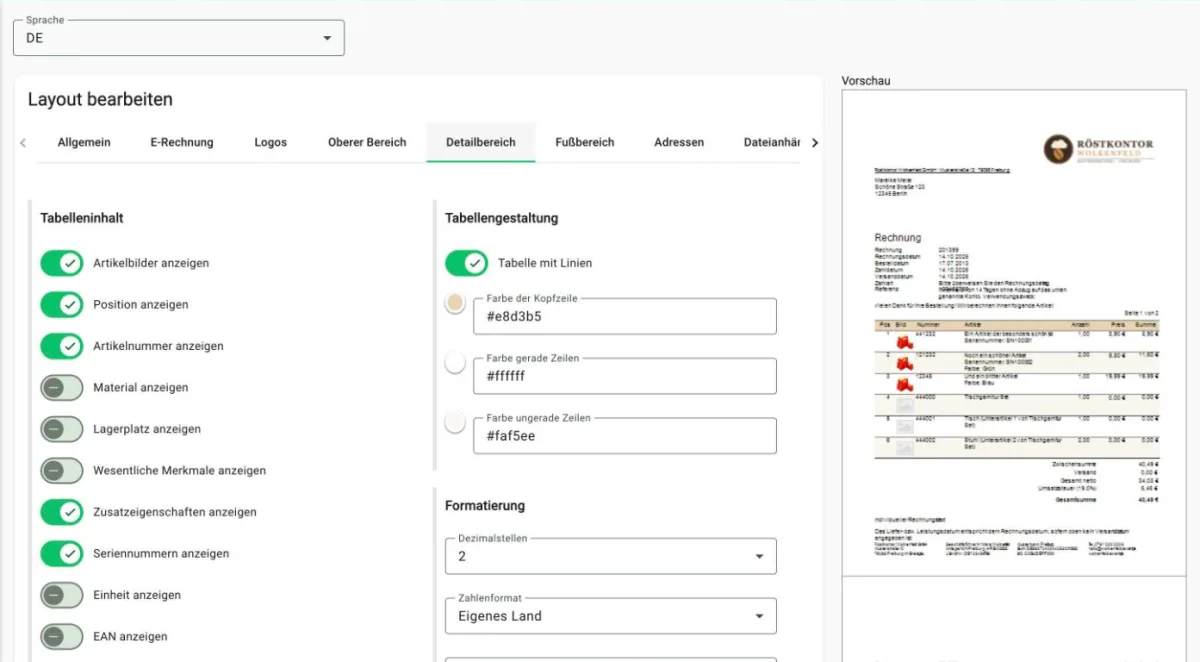
Im Reiter „Detailbereich" wählst du, welche Spalten erscheinen, und gibst der Tabelle deine Farben: Kopfzeile in einem hellen Ton deiner Marke, abwechselnde Zeilen fast weiß. Mit Artikelbilder anzeigen steht neben jeder Position ein kleines Produktfoto – der Kunde erkennt sofort, was er gekauft hat.
Stolperfalle: Statt des Fotos erscheint nur ein graues Platzhalter-Symbol? Dann ist das Bild in Billbee nur als externer Link hinterlegt. Auf die Rechnung kommen Bilder aus dem Billbee-Cloudspeicher: unter Einstellungen → Billbee Cloud aktivieren und die Bilder in der Artikelliste per „Bild-URLs zur Billbee Cloud migrieren" übernehmen. Danach die Rechnung neu erzeugen.
Schritt 7: Fußtext und Fußzeile
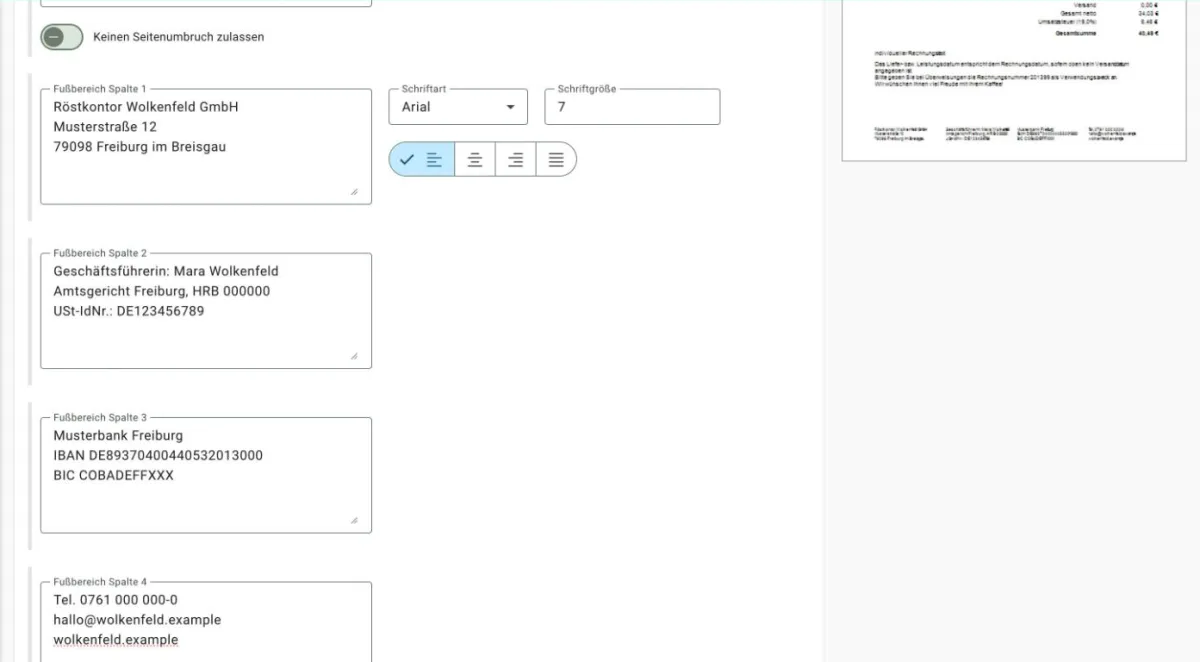
Im Reiter „Fußbereich" gehört in den Fußtext der Hinweis zum Leistungsdatum. In die vier Spalten der Fußzeile kommen Anschrift, Geschäftsführung und Register, Bankverbindung sowie Kontakt.
Stolperfalle: Die vier Spalten sind schmal. Mit Schriftgröße 7 und der IBAN ohne Leerzeichen bricht nichts mehr unschön um.
Schritt 8: Zahlungshinweis je Zahlart
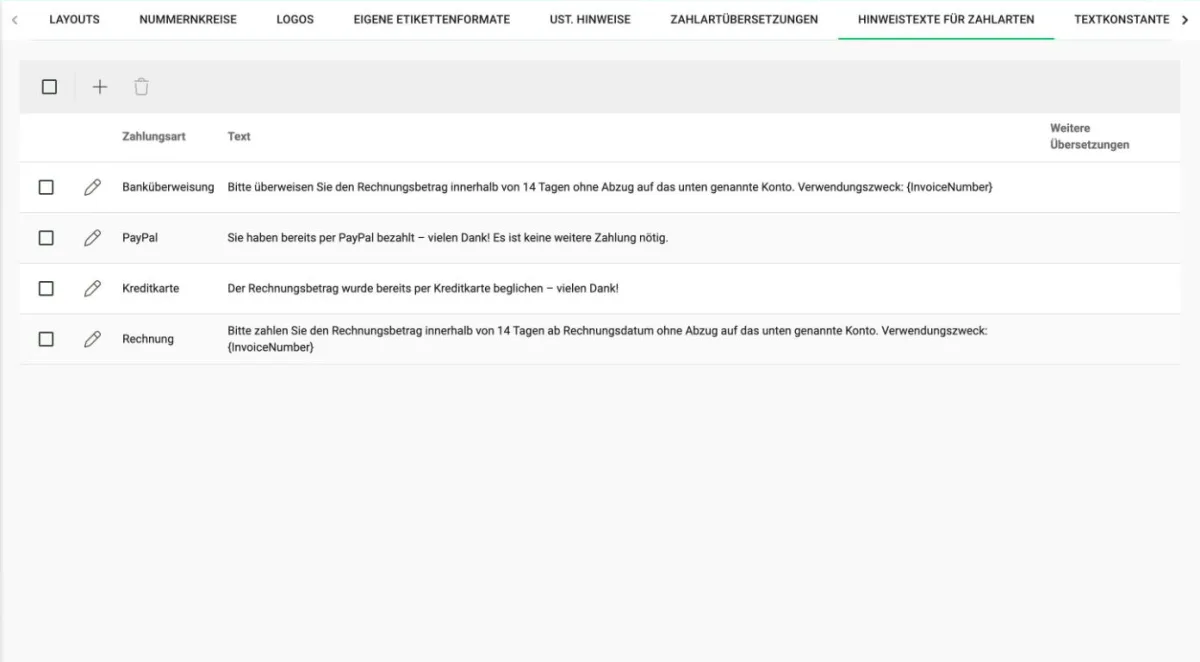
Unter Einstellungen → Auftragsdokumente → Hinweistexte für Zahlarten legst du für jede Zahlart einen eigenen Satz an: bei Überweisung und Kauf auf Rechnung die Zahlungsaufforderung mit {InvoiceNumber} als Verwendungszweck, bei PayPal und Kreditkarte „bereits bezahlt".
Stolperfalle: In der Editor-Vorschau erscheint der Hinweis neben der Zahlart, auf der echten Rechnung steht er unter der Tabelle. Deshalb immer eine echte Rechnung je Zahlart testen.
Unter anderem Name und Anschrift von dir und deinem Kunden, Steuernummer oder USt-IdNr., Rechnungsdatum, fortlaufende Rechnungsnummer, Menge und Bezeichnung der Artikel, Liefer- bzw. Leistungsdatum, Netto- und Steuerbetrag je Steuersatz. Bei Kleinbetragsrechnungen bis 250 € brutto gelten erleichterte Angaben. Im Zweifel fragst du deine Steuerkanzlei.
Warum zeigt die Vorschau im Layout-Editor andere Werte als meine Rechnung?
Die Vorschau arbeitet mit Beispieldaten, rechnet immer mit 19 % und stellt manche Elemente – etwa Zahlart-Hinweise – an anderer Stelle dar. Erzeuge deshalb für jeden Fall eine echte Testrechnung.
Kann ich mein eigenes Briefpapier verwenden?
Ja. Im Reiter „Allgemein" lässt sich ein Hintergrund-PDF hochladen, zum Beispiel dein Briefpapier. Logo und Fußzeile lässt du dann im Layout leer, damit nichts doppelt erscheint.
Kann jeder Shop eigene Rechnungsnummern bekommen?
Ja. Der Standard-Nummernkreis gilt für alle Shops ohne eigenen Nummernkreis. Für einzelne Shops oder Marktplätze kannst du eigene Nummernkreise anlegen, etwa mit einem eigenen Präfix.
Brauche ich jetzt E-Rechnungen?
Rechnungen an andere Unternehmen werden in Deutschland schrittweise elektronisch: Empfangen können musst du sie seit 2025, für das Ausstellen gelten Übergangsfristen bis Ende 2027 (Stand Oktober 2026). Billbee hat dafür im Layout einen eigenen Reiter „E-Rechnung". Für Rechnungen an Privatkunden bleibt das PDF wie hier gezeigt.
Ist das Steuerberatung?
Nein. Hier geht es um die Einrichtung in Billbee. Ob deine Rechnungen steuerlich vollständig sind, klärst du verbindlich mit deiner Steuerkanzlei.
Billbee ist eine Marke der Billbee GmbH. Diese Seite ist keine offizielle Billbee-Hilfe; Details findest du in der Billbee-Hilfe zu Layouts. Bildschirmfotos aus einem Billbee-Testkonto, Stand Oktober 2026. Keine Steuer- oder Rechtsberatung. Siehe auch Billbee & Lexware Office , das Glossar und alle Anleitungen.
Rechnungen in Billbee
Lass uns deine Rechnungen gemeinsam einrichten
Im kostenlosen Erstgespräch schauen wir uns an, wo du Unterstützungsbedarf hast und ich zeige dir auf, wie ich dir dabei helfen kann.