Geschenkset, 10er-Pack oder Bundle: Mit einer Stückliste verkaufst du ein Set, und Billbee bucht den Bestand bei den Einzelteilen ab, rechnet aus, wie viele Sets noch möglich sind, und schreibt die Teile auf den Lieferschein. In sieben Schritten mit Bildern aus einem echten Billbee-Konto.
Das „Espresso-Starterset" besteht aus zwei Packungen Espresso und einem Tassen-Set. Auf der Rechnung steht nur das Set, auf dem Lieferschein auch jedes Teil mit Lagerplatz. Zum Vergrößern antippen.
Lieferschein: Set plus Einzelteile mit LagerplatzRechnung: nur das Set mit Preis, keine 0-€-Zeilen
Die „Röstkontor Wolkenfeld GmbH" ist eine erfundene Beispielfirma. Name, Anschrift, Kunden und Produktbilder sind Platzhalter.
Schritt für Schritt
In sieben Schritten zur Stückliste
Voraussetzung: Die Einzelteile sind als normale Artikel mit SKU und Bestand angelegt.
Schritt 1: Neuen Artikel als „Stückliste" anlegen
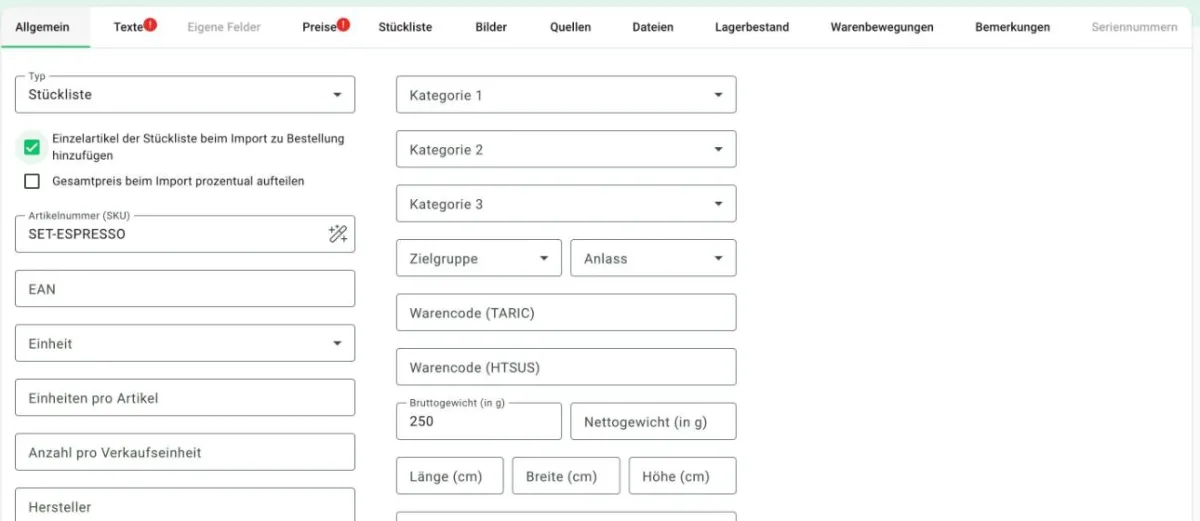
Unter Artikel mit dem + einen neuen Artikel anlegen – das ist das Set, das der Kunde kauft. Im Reiter Allgemein den Typ auf „Stückliste" stellen, SKU vergeben und in den Reitern Texte und Preise Titel und Verkaufspreis eintragen. Direkt unter dem Typ erscheinen zwei Haken: „Einzelartikel der Stückliste beim Import zu Bestellung hinzufügen" sorgt dafür, dass die Bestandteile als eigene Positionen (zu 0 €) in der Bestellung stehen – wichtig für Lieferschein, Lager und Fulfillment.
Stolperfalle: Die Einzelteile müssen normale Artikel (Typ „Normal") sein und vorher existieren. Eine Stückliste kann nicht in einer anderen Stückliste stecken. Der Haken „Gesamtpreis prozentual aufteilen" ist nur nötig, wenn die Teile unterschiedlich besteuert werden – etwa Kaffee mit 7 % und Tassen mit 19 %.
Schritt 2: Die Einzelteile verknüpfen
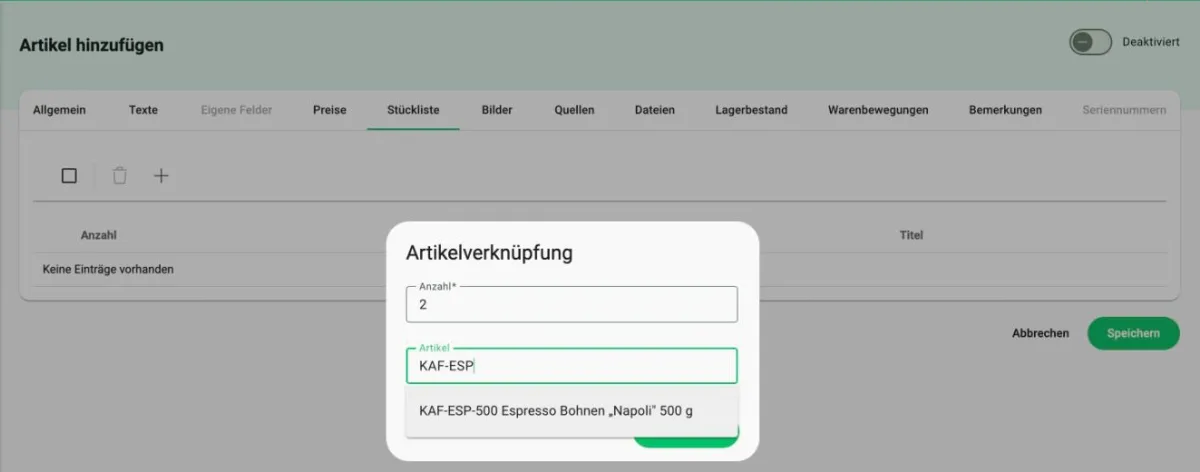
Im Reiter Stückliste öffnet das + das Fenster „Artikelverknüpfung". Oben die Anzahl, die pro Set verbraucht wird, darunter den Artikel – SKU oder Name eintippen und aus der Vorschlagsliste wählen. Für das Espresso-Starterset: 2 × Espresso „Napoli" und 1 × Espressotassen 2er-Set.
Stolperfalle: Lässt sich keine Verknüpfung hinzufügen, den Artikel zuerst ohne Verknüpfung speichern, wieder öffnen und dann die Teile ergänzen – so empfiehlt es auch Billbee.
Schritt 3: Die fertige Stückliste prüfen
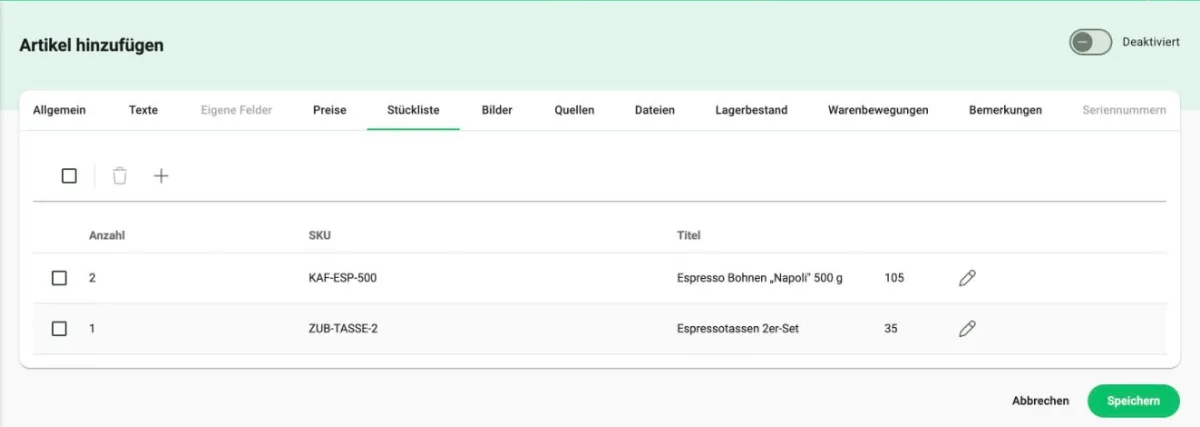
Die Liste zeigt jedes Einzelteil mit Anzahl, SKU, Titel und dem aktuellen Bestand des Einzelartikels (hier 105 Packungen Espresso und 35 Tassen-Sets). Über den Stift änderst du eine Anzahl nachträglich. Dann speichern.
Stolperfalle: Für einen 10er-Pack eines Artikels brauchst du kein zweites Lager: eine Stückliste mit genau einem Teil und der Anzahl 10. Dann zieht jeder verkaufte 10er-Pack zehn Stück vom Einzelartikel ab.
Schritt 4: Keinen eigenen Bestand eintragen
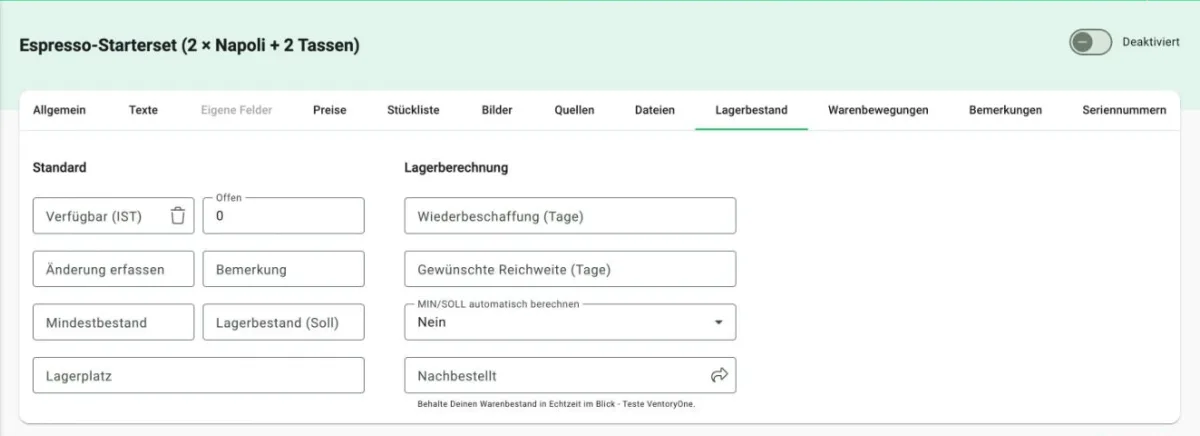
Im Reiter Lagerbestand der Stückliste bleibt das Feld „Verfügbar (IST)" leer. Nur dann rechnet Billbee den Bestand aus den Einzelteilen aus. Steht dort eine Zahl, löscht du sie mit dem Papierkorb daneben.
Stolperfalle: Der häufigste Fehler überhaupt: Eine 0 im Feld ist auch ein Bestand. Dann meldet Billbee dauerhaft 0 an Shop und Marktplatz, obwohl alle Teile da sind. Nach dem Löschen einmal den manuellen Bestandsabgleich anstoßen – nach 30 bis 60 Minuten stimmt der Bestand im Shop.
Schritt 5: Den berechneten Bestand ablesen
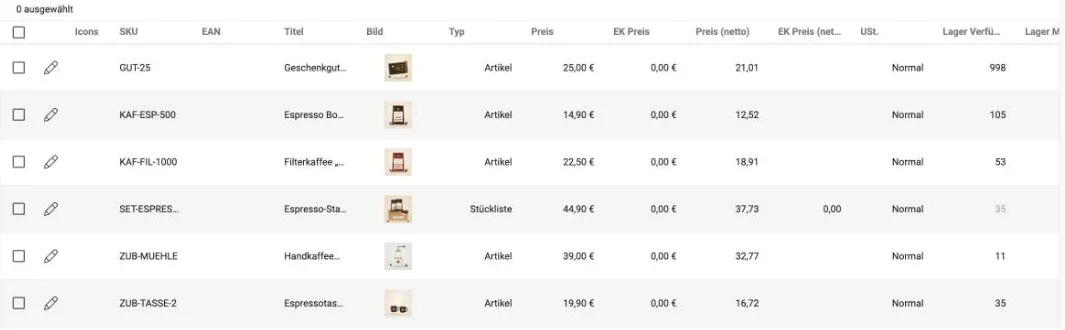
In der Artikelliste steht die Stückliste mit Typ „Stückliste" und einem grauen Bestand – das ist der berechnete Wert. Hier 35, weil die Tassen-Sets das Nadelöhr sind: Espresso reicht für 52 Sets, Tassen nur für 35. Schwarze Zahlen sind gepflegte Bestände, graue berechnete.
Stolperfalle: Ist die Zahl bei der Stückliste schwarz, ist doch ein eigener Bestand eingetragen – zurück zu Schritt 4. Und wenn ein anderes Programm (Lager-App, Fulfillment-Dienst) ebenfalls Bestände an den Shop schickt, überschreiben sich die Systeme gegenseitig. Den Bestand darf immer nur eines führen.
Schritt 6: So kommt die Bestellung an
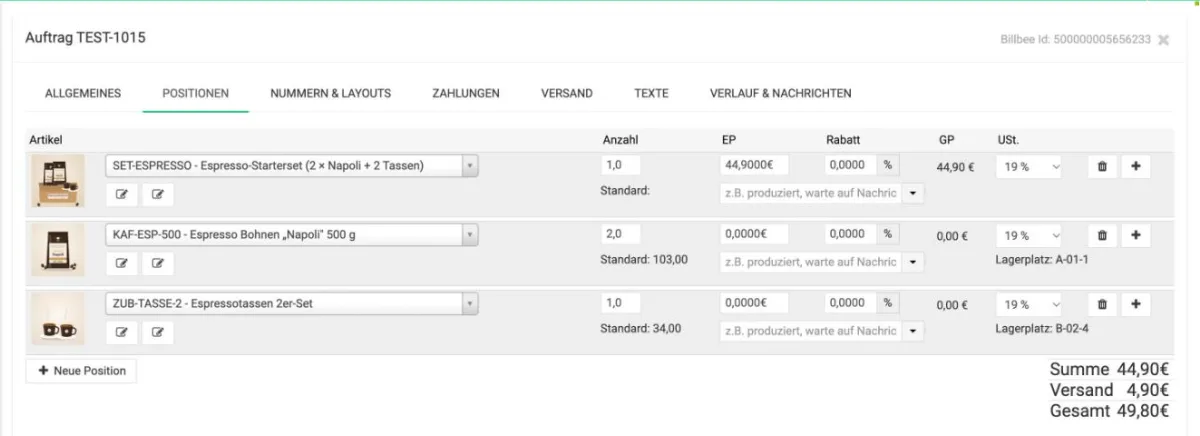
Wird das Set bestellt, steht in der Bestellung oben das Set mit dem Verkaufspreis und darunter die Einzelteile zu 0,00 € – jeweils mit Lagerplatz. Der Bestand wird bei den Einzelartikeln abgebucht: Espresso von 105 auf 103, Tassen von 35 auf 34.
Stolperfalle: Die Einzelteile werden nur bei Bestellungen ergänzt, die über eine Shopverbindung (oder die API) importiert werden – nicht bei Bestellungen, die du in Billbee von Hand anlegst. Und der Haken aus Schritt 1 wirkt nur auf neue Importe, nicht auf Bestellungen, die schon da sind.
Schritt 7: Festlegen, was auf Rechnung und Lieferschein steht
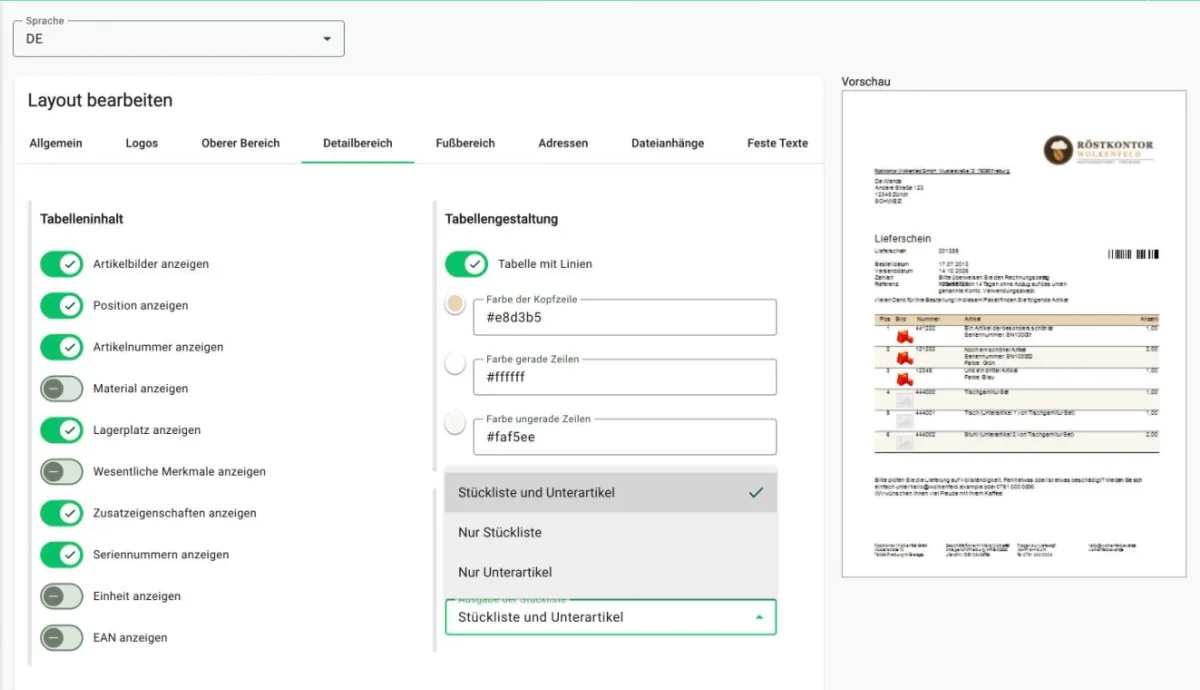
Unter Einstellungen → Auftragsdokumente → Layouts hat jedes Layout im Reiter Detailbereich die Auswahl „Ausgabe der Stückliste": „Stückliste und Unterartikel", „Nur Stückliste" oder „Nur Unterartikel". Bewährt hat sich: Rechnung „Nur Stückliste" (der Kunde sieht das Set mit Preis, keine 0-€-Zeilen), Lieferschein „Stückliste und Unterartikel" (der Packer sieht, was in den Karton gehört).
Stolperfalle: Will dein Lager oder Fulfillment-Dienst nur echte Lagerartikel sehen, stell den Lieferschein auf „Nur Unterartikel". Die Set-Zeile hat nämlich keinen Lagerplatz – sie steht dort sonst mit leerem „Lagerplatz:".
Weil bei der Stückliste selbst ein Bestand eingetragen ist – auch eine 0 zählt. Im Artikel unter Lagerbestand das Feld „Verfügbar (IST)" mit dem Papierkorb leeren und speichern. Danach rechnet Billbee den Bestand aus den Einzelteilen; mit einem manuellen Bestandsabgleich ist er nach 30 bis 60 Minuten auch im Shop.
Warum stehen die Einzelartikel nicht in der Bestellung?
Dafür muss im Stücklisten-Artikel der Haken „Einzelartikel der Stückliste beim Import zu Bestellung hinzufügen" gesetzt sein. Er wirkt nur auf Bestellungen, die danach importiert werden, und nicht auf Bestellungen, die du in Billbee von Hand anlegst.
Wie bilde ich einen 10er-Pack ab?
Als Stückliste mit einem einzigen Bestandteil: dem Einzelartikel mit der Anzahl 10. Der 10er-Pack bekommt eine eigene SKU, so wie er im Shop oder auf Amazon gelistet ist. Jeder Verkauf zieht dann zehn Stück vom Einzelartikel ab, und auf dem Lieferschein steht „10" statt „1".
Kann ich viele Artikel auf einmal zu Stücklisten machen?
Ja, über den Artikel-Export und -Import: Die Spalte „IsBom" steht für „Stückliste". Weil ein fehlerhafter Import viele Artikel auf einmal verändert, lohnt sich vorher ein Test mit einem einzelnen Artikel – und eine Sicherung des Exports.
Welches Gewicht trage ich bei der Stückliste ein?
Ist der Haken „Einzelartikel … hinzufügen" gesetzt, rechnet Billbee das Gewicht aus den Einzelteilen und addiert das Gewicht der Stückliste. Dort gehört dann nur das Gewicht der zusätzlichen Verpackung hin – im Beispiel 250 g für den Geschenkkarton. Ohne den Haken zählt nur das Gewicht der Stückliste selbst.
Billbee ist eine Marke der Billbee GmbH. Diese Seite ist keine offizielle Billbee-Hilfe; Details findest du in der Billbee-Hilfe zu Stücklisten. Bildschirmfotos aus einem Billbee-Testkonto, Stand Oktober 2026. Siehe auch Lieferscheine gestalten und alle Anleitungen.
Artikel & Lager mit Billbee
Lass uns deine Artikel und Sets gemeinsam einrichten
Im kostenlosen Erstgespräch schauen wir uns an, wo du Unterstützungsbedarf hast und ich zeige dir auf, wie ich dir dabei helfen kann.