Logo, Barcode, Lagerplatz und Produktfotos – so wird aus dem Standard-Lieferschein von Billbee ein Dokument ohne Preise, das beim Packen hilft und beim Kunden gut aussieht.
Zwei echte Lieferscheine aus Billbee – einmal an einen Firmenkunden, einmal an einen Privatkunden. Zum Vergrößern antippen.
Firmenkunde: sechs Packungen Espresso und eine Mühle, sortiert nach LagerplatzPrivatkunde: Barcode mit der Bestellnummer für die Versandstation
Die „Röstkontor Wolkenfeld GmbH" ist eine erfundene Beispielfirma. Name, Anschrift, Registernummer, Kunden und Produktfotos sind Platzhalter.
Schritt für Schritt
In sieben Schritten zum eigenen Lieferschein
Alle Einstellungen findest du in Billbee unter Einstellungen → Auftragsdokumente. Hast du die Rechnung schon gestaltet, geht es noch schneller.
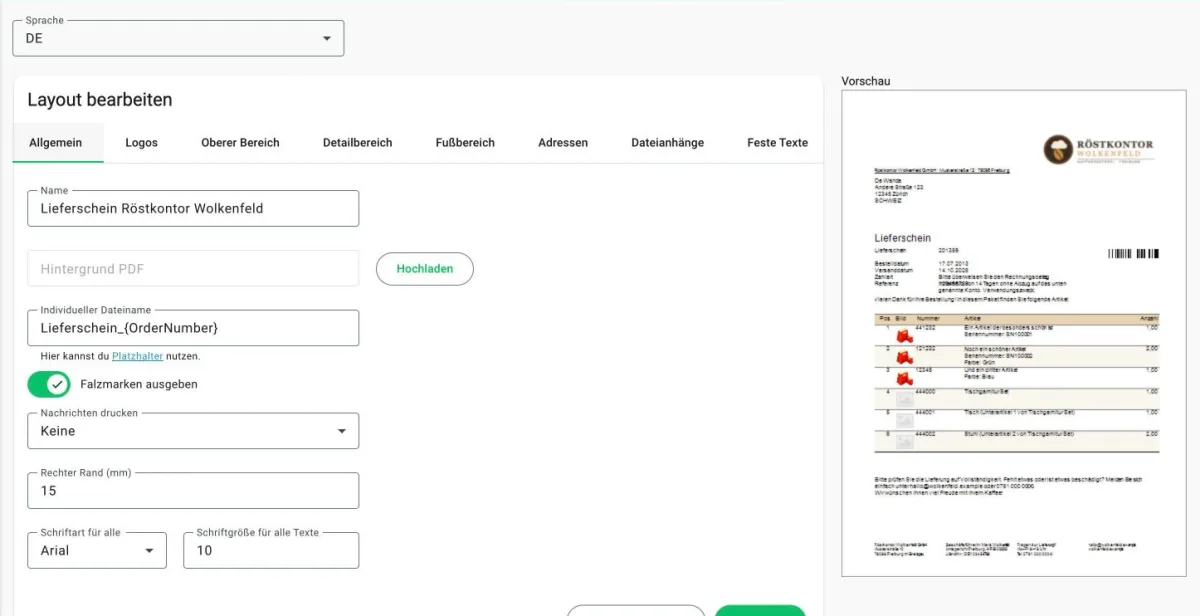
Schritt 1: Layout öffnen und benennen
In Billbee unter Einstellungen → Auftragsdokumente → Layouts das „Standardlayout Lieferschein" öffnen (Stift-Symbol). Im Reiter „Allgemein" einen eigenen Namen und einen Dateinamen wie Lieferschein_{OrderNumber} vergeben.
Stolperfalle: Billbee legt das Standardlayout automatisch an – mit „Mein Shop" als Titel, „Eigene Absenderadresse" als Absender und einem Hinweistext im Fuß. Wer es nie öffnet, verschickt genau das an seine Kunden.
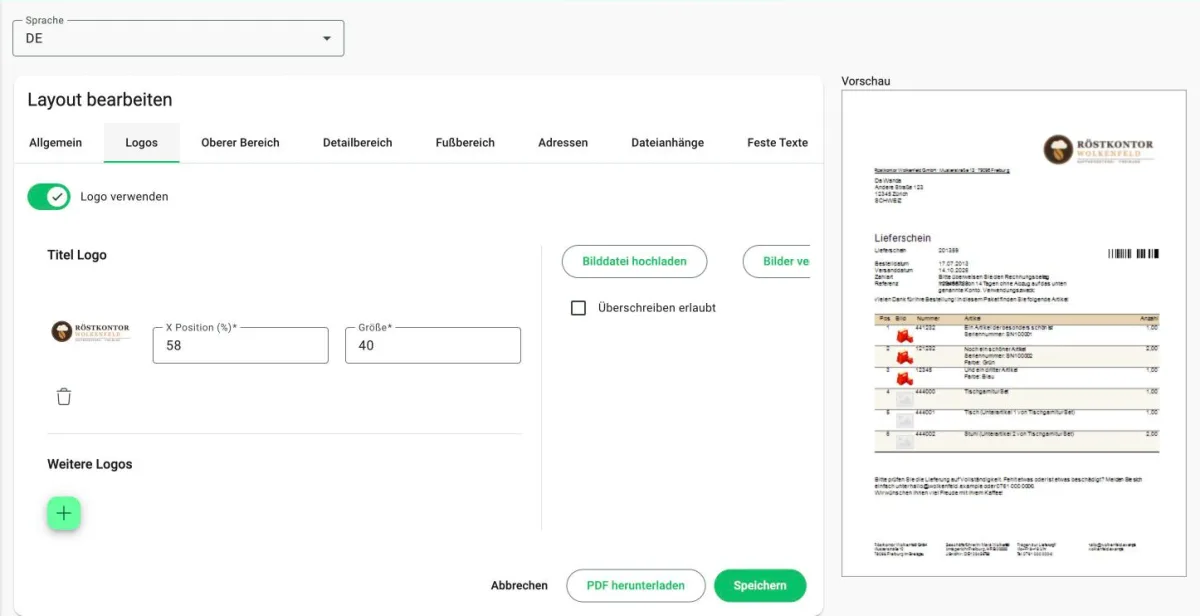
Schritt 2: Logo übernehmen
Im Reiter „Logos" den Schalter Logo verwenden einschalten und dasselbe Logo wie auf der Rechnung wählen. Mit gleicher X-Position und Größe sehen Rechnung und Lieferschein aus wie aus einem Guss.
Stolperfalle: Ist der Schalter aus, steht oben wieder der Text-Titel „Mein Shop". Das Logo musst du nicht neu hochladen – es liegt schon unter „Logos" bereit, wenn du die Rechnung gestaltet hast.
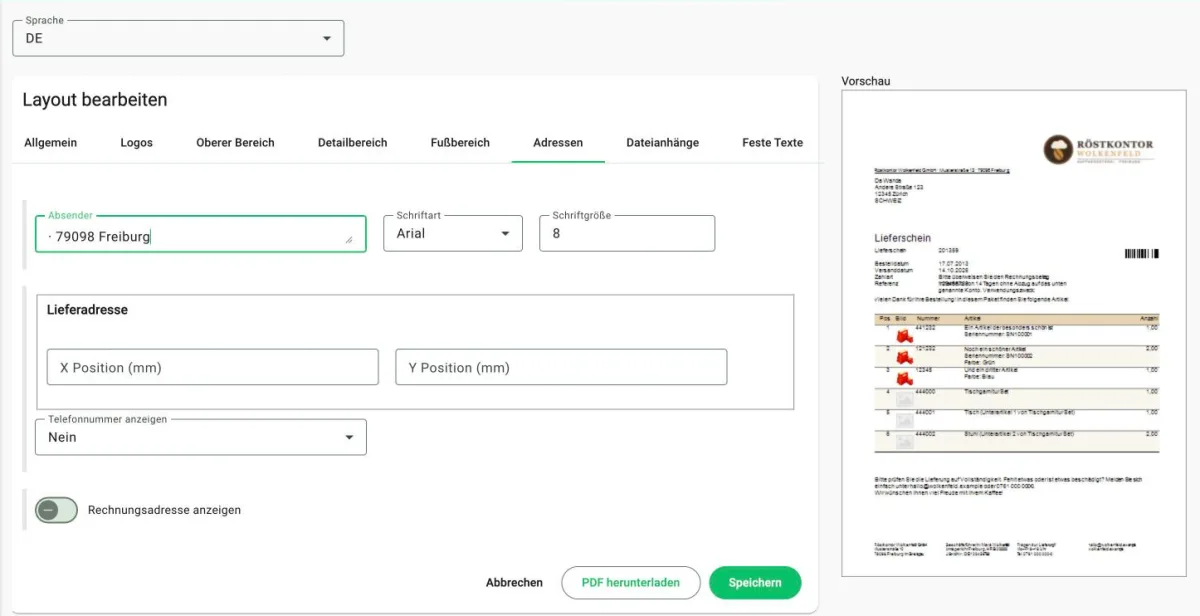
Schritt 3: Absenderzeile und Adresse
Im Reiter „Adressen" trägst du die kleine Absenderzeile über der Kundenanschrift ein: Firma · Straße · PLZ Ort. Sie ist im Fenster des Briefumschlags zu sehen. „Rechnungsadresse anzeigen" bleibt aus – der Lieferschein geht an die Lieferadresse.
Stolperfalle: Ab Werk steht dort wörtlich „Eigene Absenderadresse". Und Achtung bei Geschenken: Schaltest du die Rechnungsadresse zu, sieht der Beschenkte, wer bestellt hat.
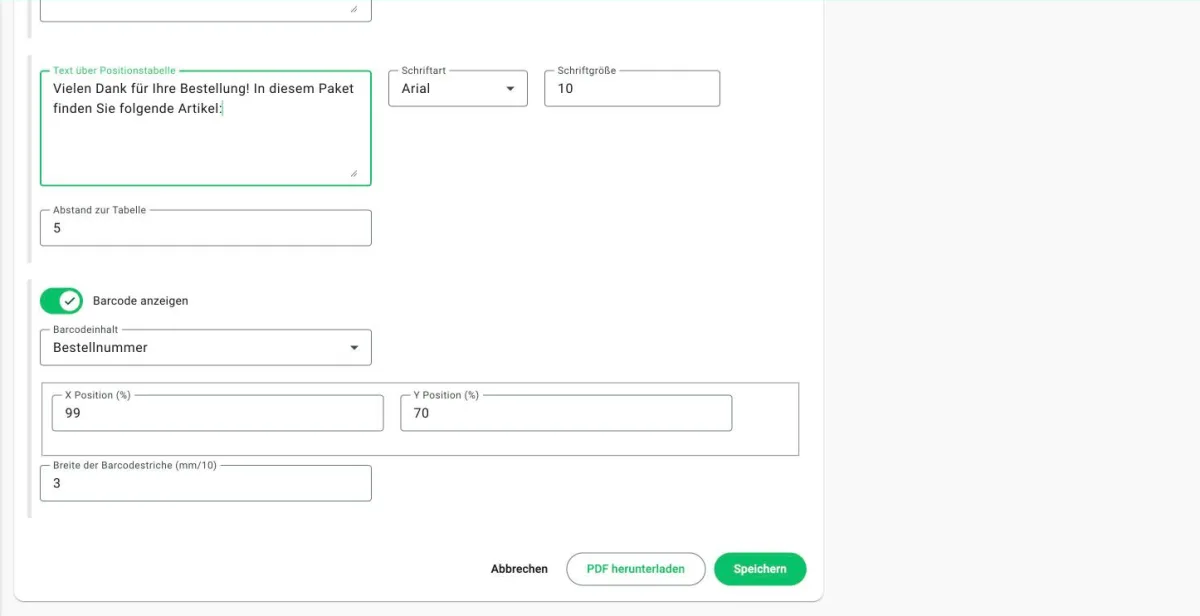
Schritt 4: Kopfbereich und Barcode
Im Reiter „Oberer Bereich" bleibt „Text oben rechts" leer, das Bezahldatum wird ausgeschaltet, und über der Tabelle steht ein kurzer Satz wie „In diesem Paket finden Sie folgende Artikel". Ganz unten Barcode anzeigen einschalten und als Inhalt Bestellnummer wählen.
Stolperfalle: Der Barcodeinhalt steht ab Werk auf „Rechnungsnummer". Hat die Bestellung beim Packen noch keine Rechnung, bleibt die Stelle leer – mit der Bestellnummer klappt es immer. Die Zahlart im Infoblock lässt sich im Lieferschein-Layout übrigens nicht ausblenden.
Schritt 5: Tabelle mit Bild und Lagerplatz
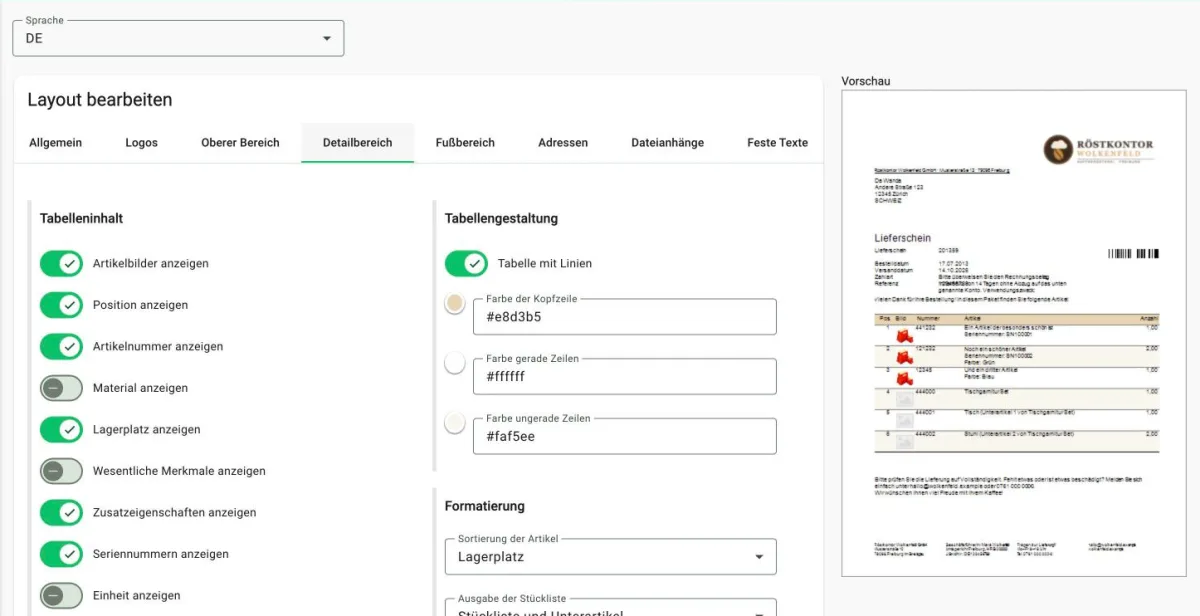
Im Reiter „Detailbereich" Artikelbilder anzeigen und Lagerplatz anzeigen einschalten, unter „Sortierung der Artikel" Lagerplatz wählen und die Tabellenfarben von der Rechnung übernehmen. Preise gibt es auf dem Lieferschein ohnehin nicht.
Stolperfalle: Statt Foto nur ein graues Symbol? Dann hängt das Bild nur als Link am Artikel. Gedruckt werden Bilder aus dem Billbee-Cloudspeicher (Einstellungen → Billbee Cloud, dann in der Artikelliste „Bild-URLs zur Billbee Cloud migrieren"). Den Lagerplatz pflegst du am Artikel.
Schritt 6: Fußtext und Fußzeile
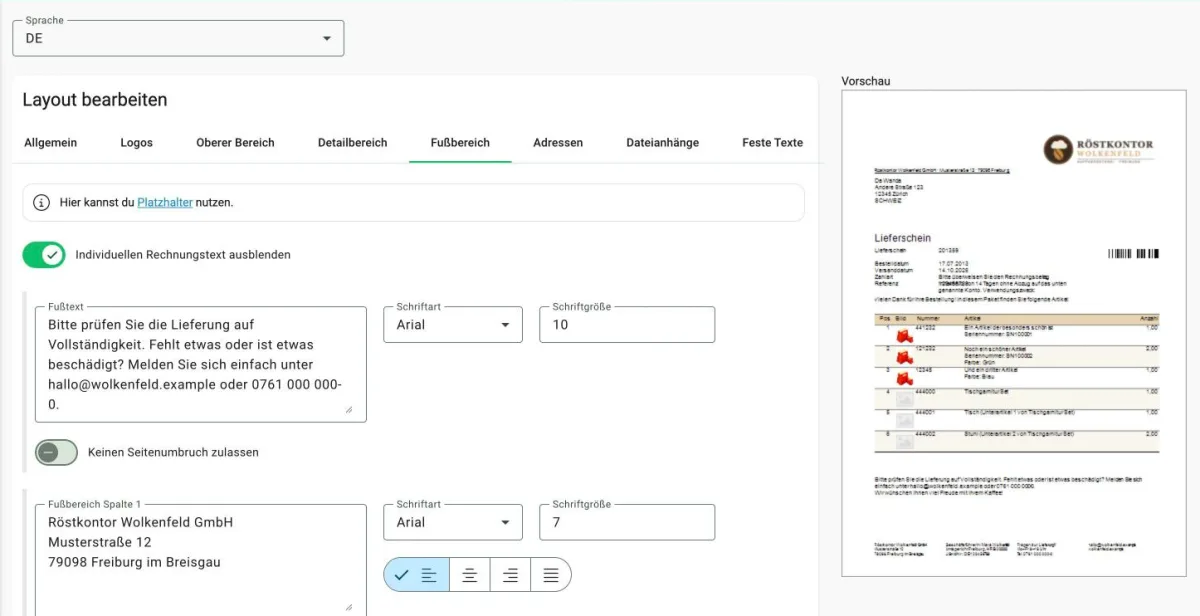
Im Reiter „Fußbereich" Individuellen Rechnungstext ausblenden einschalten. In den Fußtext kommt die Bitte, die Lieferung zu prüfen, mit Kontaktweg. Die vier Spalten der Fußzeile zeigen Anschrift, Geschäftsführung und Register sowie Erreichbarkeit – eine Bankverbindung braucht der Lieferschein nicht.
Stolperfalle: Ohne den Schalter druckt Billbee den individuellen Rechnungstext der Bestellung auch auf den Lieferschein – oft sind das Zahlungshinweise, die im Paket nichts zu suchen haben.
Schritt 7: Eigene Lieferscheinnummern
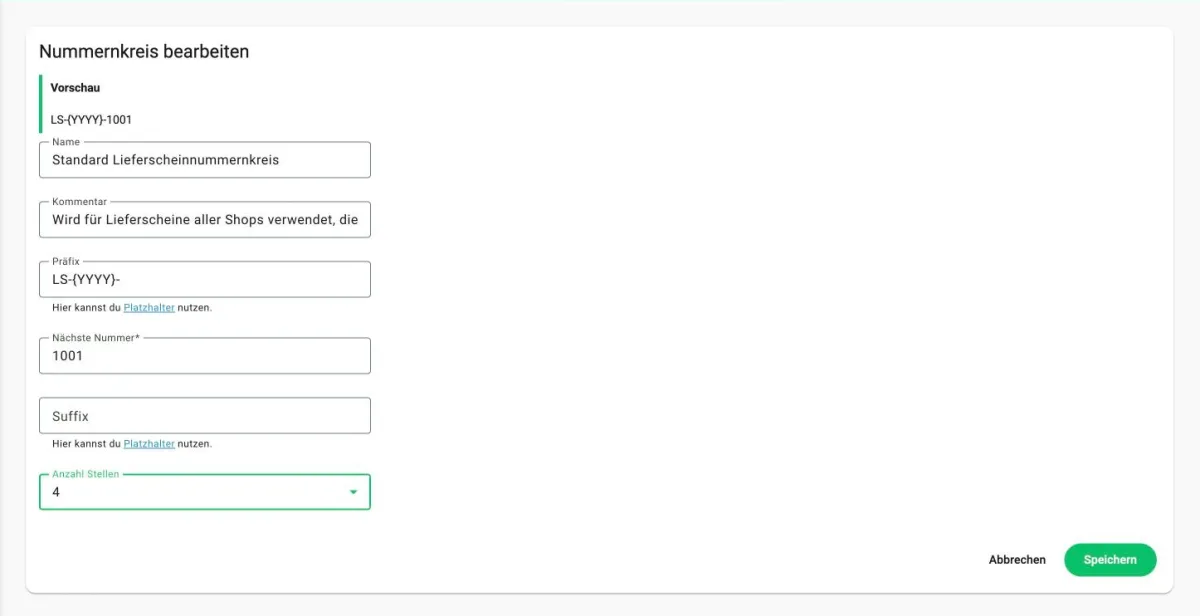
Unter Nummernkreise den „Standard Lieferscheinnummernkreis" öffnen und ein Präfix wie LS-{YYYY}- mit vier Stellen setzen. So unterscheidet man Lieferschein LS-2026-1001 auf einen Blick von Rechnung RE-2026-1001.
Stolperfalle: Ohne Präfix sind Lieferscheinnummern schlichte Zahlen ab 1 – und werden am Telefon schnell mit Rechnungs- oder Bestellnummern verwechselt.
Vorgeschrieben ist er im Versandhandel nicht – die Rechnung ist das Pflichtdokument. Ein Lieferschein hilft aber beim Packen (Bilder, Lagerplatz, Barcode) und ist bei Geschenken die bessere Beilage, weil er keine Preise zeigt. Die Rechnung kann dann per E-Mail gehen.
Wofür ist der Barcode auf dem Lieferschein?
In der Versandstation von Billbee kannst du eine Bestellung aufrufen, indem du den Barcode des Lieferscheins scannst. Mit der Bestellnummer als Inhalt funktioniert das, egal ob schon eine Rechnung existiert.
Kann Billbee Lieferscheine automatisch erzeugen und drucken?
Ja. In einer Automatisierungsregel erzeugt die Aktion „Auftragsdokument erzeugen" den Lieferschein, etwa sobald eine Bestellung bezahlt ist; mit einem Cloud-Druckdienst landet er direkt am Drucker. Mit „Lieferscheinlayout festlegen" bekommen einzelne Shops ein eigenes Layout.
Warum steht die Zahlart auf dem Lieferschein?
Billbee druckt die Zahlart im Infoblock mit, und das Lieferschein-Layout bietet keinen Schalter, sie auszublenden. Störend ist das selten – Zahlungsaufforderungen gehören aber nicht auf den Lieferschein, deshalb den individuellen Rechnungstext ausblenden.
Muss ich Rechnung und Lieferschein gleich gestalten?
Nein, aber es wirkt professionell. Am einfachsten richtest du zuerst die Rechnung ein und übernimmst Logo, Farben und Fußzeile – siehe die Anleitung Rechnungen in Billbee gestalten.
Billbee ist eine Marke der Billbee GmbH. Diese Seite ist keine offizielle Billbee-Hilfe; Details findest du in der Billbee-Hilfe zu Layouts. Bildschirmfotos aus einem Billbee-Testkonto, Stand Oktober 2026. Weitere Anleitungen.
Lieferscheine in Billbee
Lass uns deine Auftragsdokumente gemeinsam einrichten
Im kostenlosen Erstgespräch schauen wir uns an, wo du Unterstützungsbedarf hast und ich zeige dir auf, wie ich dir dabei helfen kann.