Bestellung bezahlt, Rechnung erzeugt, Mail mit PDF beim Kunden – ohne einen Klick. Dafür braucht Billbee einen Mailserver, eine Vorlage und zwei bis drei Regeln. In acht Schritten mit Bildern aus einem echten Billbee-Konto, inklusive der Fehler, die in der Praxis am häufigsten vorkommen.
Die erste Regel erzeugt die Rechnung und gibt ein Signal. Die zweite fängt das Signal auf und verschickt die Mail.
Bestellung ist bezahlt – beim Import oder später per Statuswechsel
Regel „Rechnung erzeugen" legt die Rechnung an und löst „Auftragsdokument per E-Mail senden" aus
Regel „Rechnung manuell per Email senden" reagiert darauf und schickt die Vorlage mit PDF
Dein Mailserver stellt die Mail zu – das Ergebnis steht im Verlauf der Bestellung
Fertig eingerichtet: drei aktive Regeln
Zum Beispiel: Alle Bilder stammen aus einem Billbee-Testkonto der erfundenen Kaffeerösterei „Röstkontor Wolkenfeld". Das Postfach im Mailserver-Formular ist erfunden und wurde nicht gespeichert – deshalb zeigt der Verlauf in Schritt 8 den Fehler, der ohne eigenen Mailserver entsteht.
Schritt für Schritt
In acht Schritten zum automatischen Rechnungsversand
Voraussetzung: ein fertiges Rechnungslayout und ein Nummernkreis – siehe Rechnungen gestalten.
Schritt 1: Eigenen Mailserver hinterlegen
Unter Einstellungen → E-Mail Versand legst du mit „Neu" das Postfach an, über das Billbee deine Rechnungen verschickt. Für Strato, IONOS, Jimdo, Gmail, Web.de und andere gibt es oben eine Vorauswahl, die Server und Port einträgt. Dann noch Absender, Login und Passwort deines Postfachs, „Aktiv" und „Standard" einschalten, „Test Mail senden" – und speichern.
Stolperfalle: Ohne eigenen Mailserver verschickt Billbee gar nichts. Die Rechnung entsteht zwar, aber im Verlauf der Bestellung steht dann „User is not allowed to send message without own server". Bei Microsoft 365 muss außerdem „SMTP AUTH" für das Postfach freigeschaltet sein, sonst gibt es Fehler 535.
Schritt 2: Den Text der Rechnungs-Mail anpassen
Unter Einstellungen → Automatisierung → E-Mail Vorlagen liegt die fertige Vorlage „Rechnung Per Email senden". Über den Stift änderst du Betreff und Text. Platzhalter in geschweiften Klammern füllt Billbee selbst: {BuyerName} für den Namen, {OrderRef} für die Bestellnummer, {InvoiceNumber} für die Rechnungsnummer. Die Rechnung hängt Billbee automatisch als PDF an.
Stolperfalle: Die „Test E-Mail" unten in der Vorlage kommt immer ohne Anhang an – auch wenn alles richtig eingestellt ist. Ob das PDF dabei ist, siehst du erst bei einer echten Bestellung. Logo und Signatur gehen nur, wenn du „Ist HTML Code" einschaltest und den Text als HTML schreibst.
Unter Einstellungen → Automatisierung → Regeln mit dem + eine neue Regel anlegen. Auslöser „Bestellstatus geändert", Auftragsstatus „Bezahlt". Als Aktion „Auftragsdokument erzeugen" mit Dokumenttyp „Rechnung" – und ganz wichtig den Haken „'Auftragsdokument per E-Mail versenden' auslösen". Erst dieser Haken stößt den Mailversand an.
Stolperfalle: Setzt dein Shop oder Marktplatz die Bestellung auf bezahlt, braucht es zusätzlich den Haken „Auch ausführen, wenn Statuswechsel aus ext. System übernommen wird" – sonst greift die Regel nur, wenn du den Status in Billbee selbst änderst. Und „Nur ausführen, wenn das Dokument noch nicht erstellt wurde" verhindert, dass Kunden die Rechnung doppelt bekommen.
Schritt 4: Regel für Bestellungen, die schon bezahlt ankommen
Viele Bestellungen (PayPal, Kreditkarte, Amazon) kommen schon bezahlt in Billbee an – dann gibt es keinen Statuswechsel, und Regel 1 greift nicht. Deshalb eine zweite Regel: Auslöser „Bestellung importiert", Bedingung „Bestellstatus einschränken" auf „Bezahlt", Aktion wieder „Auftragsdokument erzeugen" mit denselben beiden Haken.
Stolperfalle: Wer nur die Regel „Bestellung importiert" ohne Bedingung anlegt, verschickt auch Rechnungen für Vorkasse-Bestellungen, die nie bezahlt werden – und muss sie später stornieren.
Schritt 5: Die Versand-Regel prüfen
Den eigentlichen Versand übernimmt die Regel „Rechnung manuell per Email senden", die Billbee in jedem Konto schon angelegt hat (Auslöser „Auftragsdokument per E-Mail senden"). Öffne sie einmal: Vorlage „Rechnung Per Email senden", als E-Mail Typ „Kaufm. Dokumente" – und ins Feld BCC gern die Adresse deiner Buchhaltung, dann bekommt sie jede Rechnung in Kopie.
Stolperfalle: Hast du diese Regel einmal gelöscht oder deaktiviert, erzeugt Regel 1 zwar Rechnungen, verschickt aber keine. „Nachricht kann mehrfach gesendet werden" bleibt aus, sonst geht bei jedem erneuten Auslösen wieder eine Mail raus.
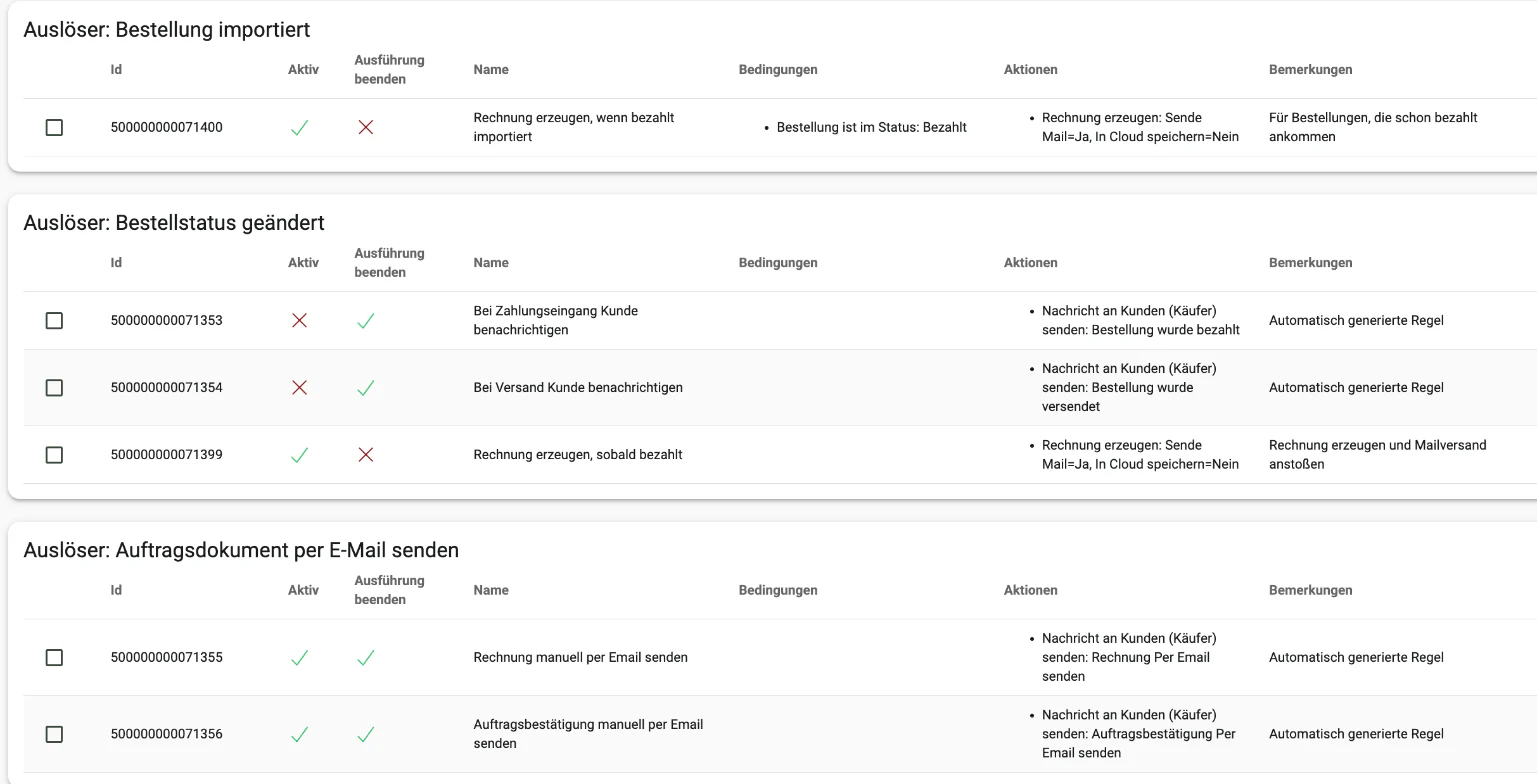
Schritt 6: Alle Regeln auf einen Blick
In der Regelliste stehen jetzt drei aktive Regeln: zwei, die die Rechnung erzeugen (je eine für „importiert" und „Status geändert"), und eine, die sie verschickt. Die grünen Haken in der Spalte „Aktiv" zeigen, was läuft.
Stolperfalle: Billbee legt außerdem die Regel „Bei Zahlungseingang Kunde benachrichtigen" an. Ist sie aktiv, bekommt der Kunde zwei Mails kurz hintereinander – eine mit Rechnung, eine ohne. Im Testkonto ist sie deshalb aus.
Schritt 7: Mit einer Bestellung testen
Am besten mit einer eigenen Testbestellung, die deine E-Mail-Adresse als Kunde hat: in der Bestellliste markieren und über das Status-Symbol auf „Bezahlt" setzen. Nach ein paar Sekunden steht in der Spalte „Rechnung" die neue Rechnungsnummer – hier RE-2026-1006.
Stolperfalle: Regeln wirken nur auf neue Ereignisse. Bestellungen, die schon vor dem Anlegen der Regel bezahlt waren, bekommen nicht nachträglich eine Rechnung – die erzeugst und verschickst du einmalig von Hand.
Schritt 8: Im Verlauf prüfen, ob die Mail raus ist
Jede Bestellung hat den Reiter „Verlauf & Nachrichten". Dort steht der ganze Ablauf: Auftrag bezahlt → Rechnung erzeugt → Kunde wird benachrichtigt – und danach entweder die Bestätigung, dass die Mail verschickt wurde, oder ein Fehler mit Grund. Im Bild sieht man den häufigsten: Es fehlt der eigene Mailserver aus Schritt 1.
Stolperfalle: „Kunde wird benachrichtigt" heißt nur, dass die Mail in die Warteschlange kam. Erst die Zeile danach sagt, ob sie wirklich raus ist. Steht dort ein Fehler, lohnt sich zuerst ein Blick auf Passwort und Postfach unter E-Mail Versand – ein geändertes Postfach-Passwort ist die häufigste Ursache, wenn „plötzlich" nichts mehr rausgeht.
Warum bekommen meine Kunden keine Rechnung per E-Mail?
Die drei häufigsten Gründe: Es ist kein eigener Mailserver unter Einstellungen → E-Mail Versand hinterlegt (oder sein Passwort hat sich geändert), in der Regel „Auftragsdokument erzeugen" fehlt der Haken „'Auftragsdokument per E-Mail versenden' auslösen", oder die voreingestellte Regel „Rechnung manuell per Email senden" ist deaktiviert. Den genauen Grund zeigt der Reiter „Verlauf & Nachrichten" der Bestellung.
Warum fehlt bei der Test-Mail die Rechnung im Anhang?
Die Test-Mail aus der E-Mail-Vorlage wird immer ohne Anhang verschickt, weil sie zu keiner echten Rechnung gehört. Ob das PDF mitgeht, prüfst du am besten mit einer echten Testbestellung an deine eigene Adresse.
Mein Kunde hat die Rechnung doppelt bekommen – warum?
Meist erzeugen zwei Regeln die Rechnung (etwa „importiert" ohne Bedingung und „Status geändert"), oder zusätzlich ist „Bei Zahlungseingang Kunde benachrichtigen" aktiv. Abhilfe: in beiden Erzeugen-Regeln „Nur ausführen, wenn das Dokument noch nicht erstellt wurde" einschalten und in der Versand-Regel „Nachricht kann mehrfach gesendet werden" ausschalten.
An welche Adresse geht die Rechnung?
Mit dem E-Mail-Typ „Kaufm. Dokumente" an die Adresse, die beim Kunden für kaufmännische Dokumente hinterlegt ist. Ist dort keine eingetragen, nimmt Billbee automatisch die Standard-Adresse der Bestellung. So können Firmenkunden ihre Rechnungen an die Buchhaltung bekommen, die Versandinfos aber an den Einkauf.
Kann ich auch Amazon-Rechnungen so verschicken?
Bei Amazon schickst du die Rechnung nicht per Mail, sondern lädst sie über die Amazon-Anbindung hoch. Dafür müssen in Seller Central der Umsatzsteuer-Berechnungsservice (VCS) und die Rechnungserstellung durch Amazon ausgeschaltet sein. Für Amazon-Bestellungen am besten in die Regeln die Bedingung „Shop einschränken" setzen, damit keine Mails an die anonymen Amazon-Adressen gehen.