Bestellungen einzeln versenden: die Versandstation
Lieferschein scannen, Artikel abhaken, versenden, nächste Bestellung: Mit der Versandstation von Billbee packst du Paket für Paket – und es geht nichts raus, was nicht vollständig ist. In sieben Schritten mit Bildern aus einem echten Billbee-Konto.
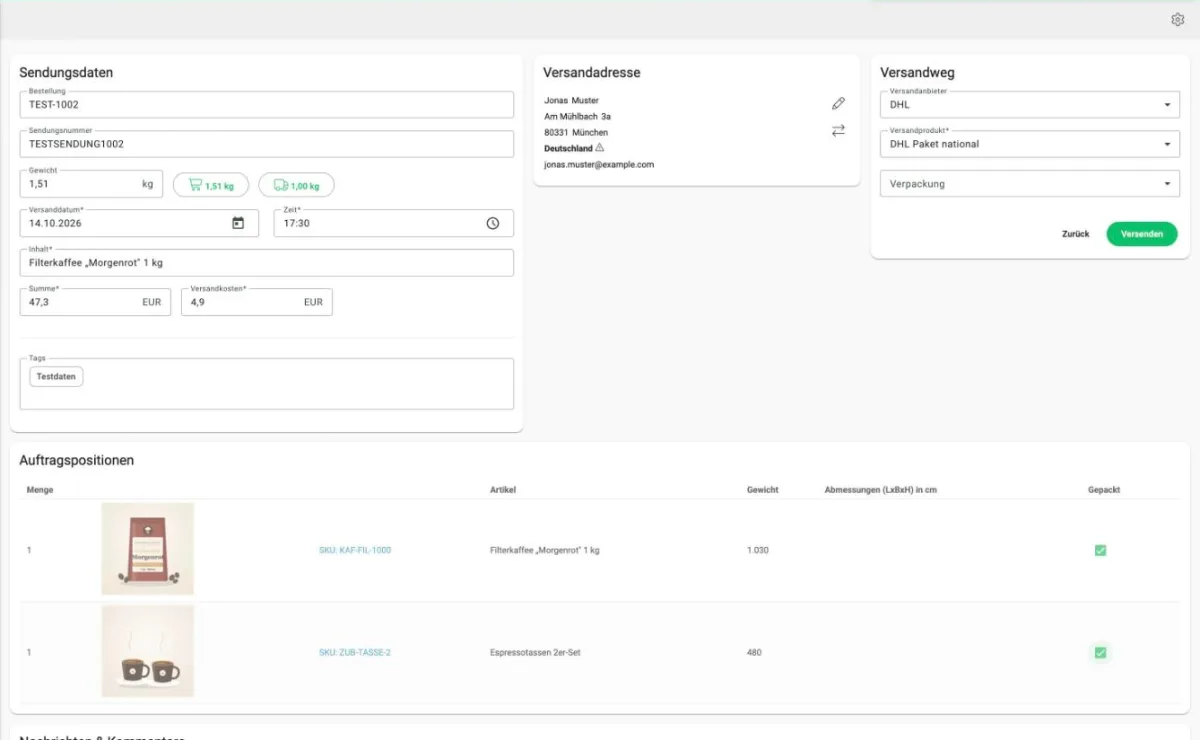
Alles für ein Paket auf einer Seite: Gewicht, Adresse, Versandweg und die Artikel zum Abhaken.
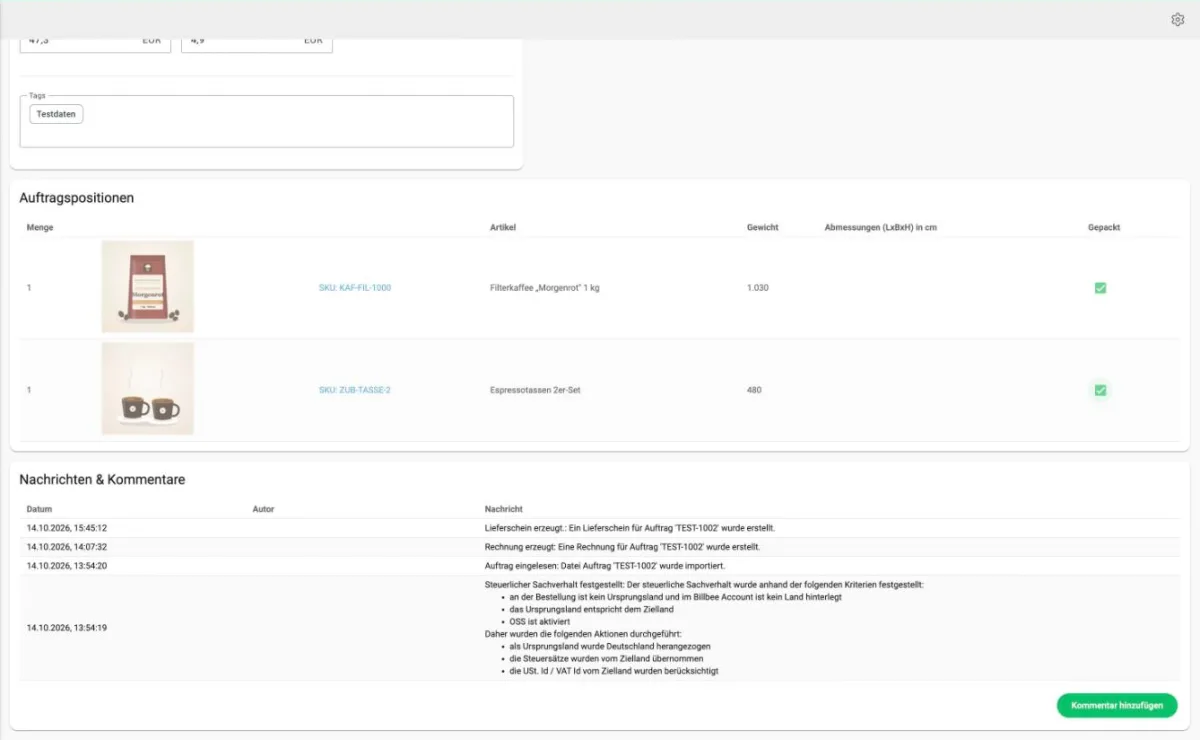
Beide Artikel abgehakt – jetzt kann die Bestellung raus
Zum Beispiel: Die Bestellung stammt von der erfundenen Kaffeerösterei „Röstkontor Wolkenfeld" in einem Billbee-Testkonto. DHL ist dort ohne Zugangsdaten als freier Versandweg angelegt – deshalb wird die Sendungsnummer von Hand eingetragen und es entsteht kein echtes Etikett. Mit deiner echten Versandanbindung läuft alles genauso.
Schritt für Schritt
In sieben Schritten durch die Versandstation
Voraussetzung: ein eingerichteter Versandweg mit mindestens einem Versandprodukt unter Einstellungen → Versandwege.
Schritt 1: Versandstation einmal einstellen
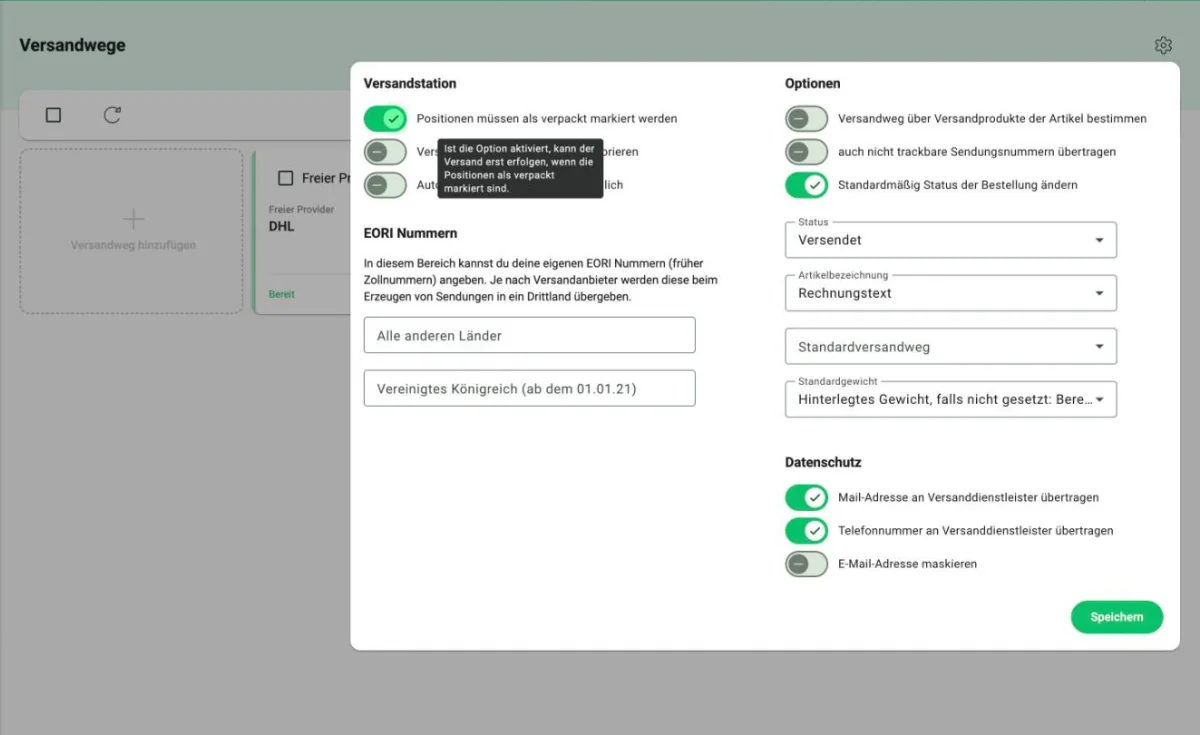
Unter Einstellungen → Versandwege öffnet das Zahnrad oben rechts die Optionen der Versandstation. Empfehlung: „Positionen müssen als verpackt markiert werden" einschalten – dann geht kein Paket raus, bevor jeder Artikel abgehakt ist. Rechts daneben legst du fest, dass der Status nach dem Versand auf „Versendet" wechselt.
Stolperfalle: „Automatisch versenden, wenn möglich" klingt verlockend, klappt aber nur, wenn die Bestellung schon Versandprodukt und Verpackung hat und in der Versandanbindung ein Clouddrucker hinterlegt ist.
Schritt 2: Bestellung aufrufen oder scannen
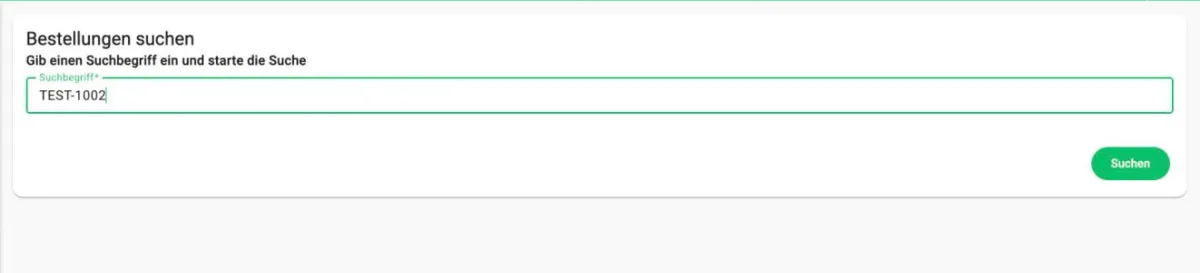
Im linken Menü auf Versand klicken. Ins Suchfeld kommt die Bestellnummer, die Rechnungsnummer oder der Name – oder du scannst einfach den Barcode auf dem Lieferschein. Mit Enter öffnet sich die Versandstation für genau diese Bestellung.
Stolperfalle: Der Barcode auf dem Lieferschein enthält ab Werk die Rechnungsnummer. Stell ihn auf die Bestellnummer um, dann funktioniert der Scan auch ohne Rechnung – siehe Lieferscheine gestalten.
Schritt 3: Sendung, Adresse und Versandweg prüfen
Links stehen die Sendungsdaten mit Gewicht (zwei Vorschläge: aus den Artikeln oder Standardgewicht) sowie Versanddatum und -zeit. In der Mitte die Versandadresse – der Stift bearbeitet sie, die Pfeile wählen eine andere Adresse des Kunden. Rechts der Versandweg mit Anbieter, Versandprodukt und Verpackung.
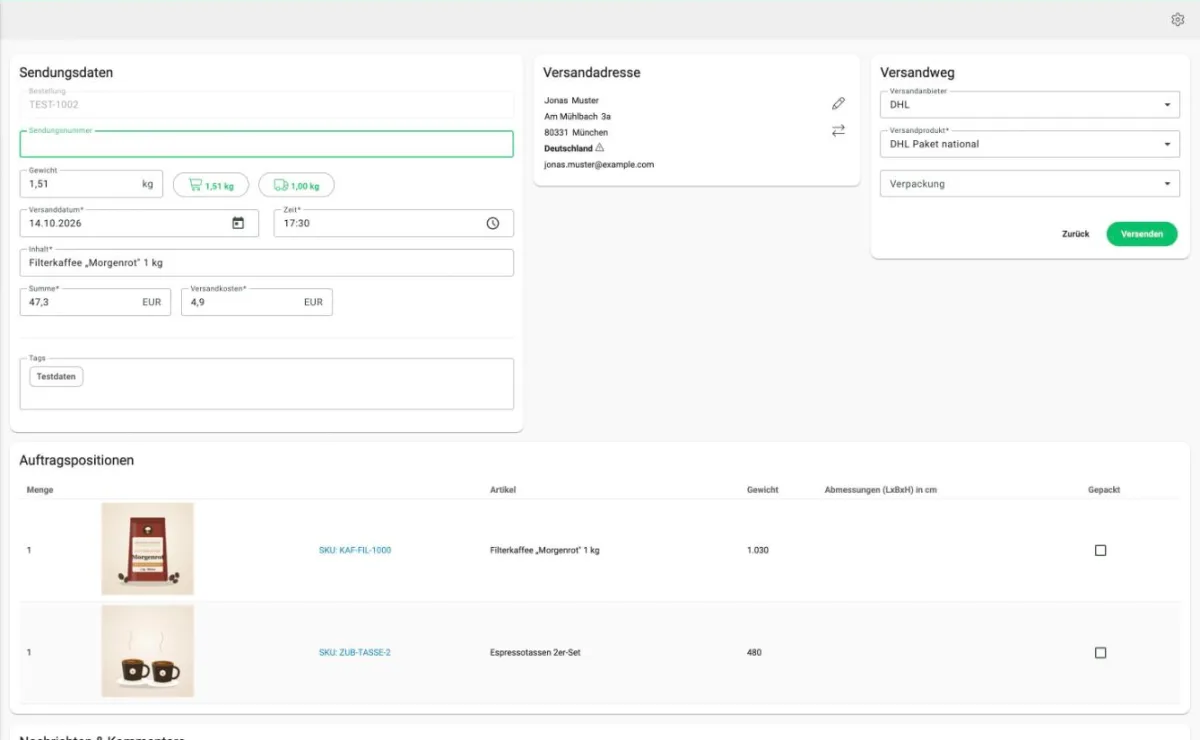
Stolperfalle: Das Feld „Sendungsnummer" erscheint nur bei freien Versandwegen ohne Anbindung (etwa Briefmarke oder Abholung) – dort trägst du die Nummer von Hand ein. Mit DHL-, GLS- oder DPD-Anbindung erzeugt Billbee sie selbst.
Schritt 4: Packen und abhaken
Unten stehen die Auftragspositionen mit Bild, SKU und Gewicht. Was im Karton liegt, hakst du unter „Gepackt" ab – per Klick oder indem du den Barcode (EAN oder SKU) des Artikels scannst.
Stolperfalle: Fehlt ein Haken, verweigert Billbee den Versand mit „Bitte erst alle Positionen als gepackt markieren". Und: Ein Scan hakt die ganze Position ab – bei „3 ×" musst du die Menge selbst nachzählen.
Schritt 5: Nachrichten und Kommentare lesen
Unter Nachrichten & Kommentare siehst du den Verlauf der Bestellung und eventuelle Kundennachrichten. Über „Kommentar hinzufügen" hältst du intern fest, was beim Packen auffiel – etwa „Ersatz für beschädigten Becher beigelegt".
Stolperfalle: Kundenwünsche wie „bitte ohne Rechnung, ist ein Geschenk" stehen genau hier. Ein kurzer Blick vor dem Versenden spart Ärger.
Schritt 6: Versenden – und die nächste Bestellung
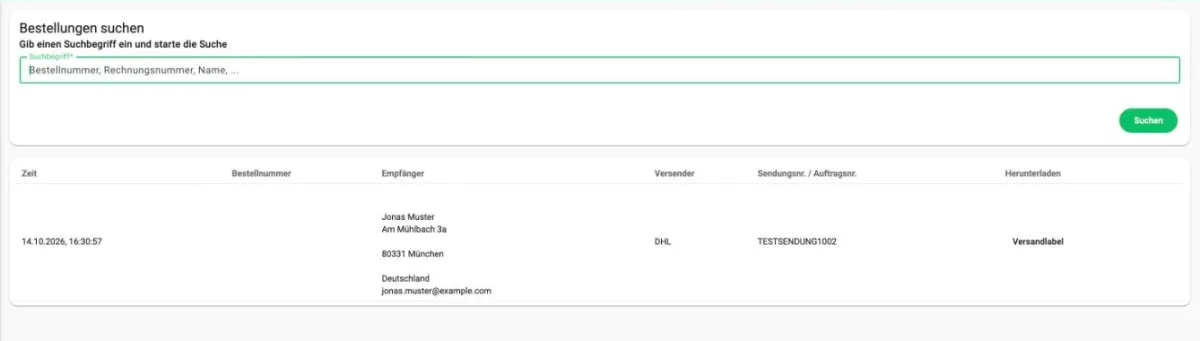
Ein Klick auf Versenden erzeugt das Versandlabel, die Bestellung wechselt auf „Versendet", und die Station springt zurück zur Suche. Darunter steht die eben erzeugte Sendung mit Download-Link „Versandlabel". Der Cursor steht schon im Suchfeld – nächsten Lieferschein scannen.
Stolperfalle: Wer mit einem Etikettendrucker arbeitet, hinterlegt in der Versandanbindung die Ausgabe der Etiketten, damit nicht jedes Label erst als Download landet.
Schritt 7: Label später wiederfinden
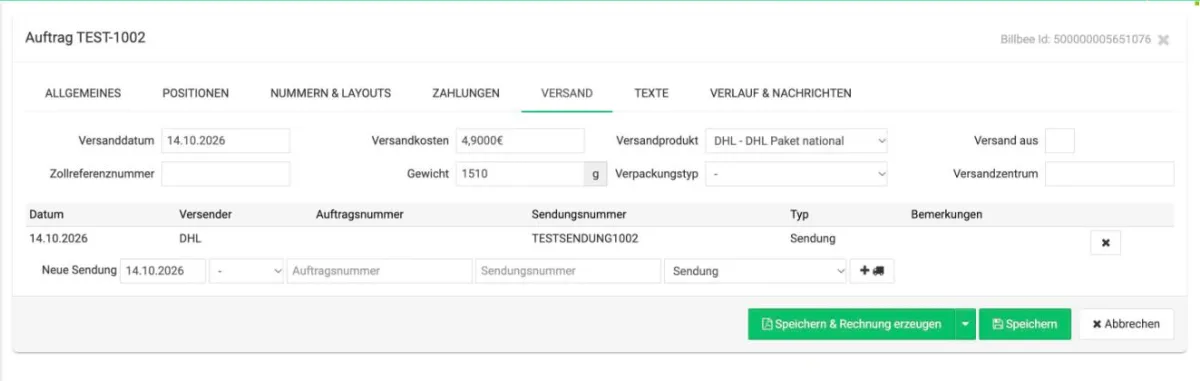
Jede Sendung steht in der Bestellung im Reiter Versand – mit Versender und Sendungsnummer. Je nach Versender lässt sich das Etikett dort innerhalb von 24 bzw. 48 Stunden erneut als PDF herunterladen.
Stolperfalle: Das „X" neben der Sendung löscht das Label nur in Billbee. Bei manchen Versendern, etwa der Internetmarke, musst du es dort zusätzlich stornieren – vorher das PDF sichern.
Versandstation oder Mehrfachversand – was ist besser?
Die Versandstation passt, wenn du Paket für Paket packst und dabei prüfen willst, dass alles drin ist. Der Mehrfachversand passt, wenn viele gleichartige Bestellungen auf einmal rausgehen. Viele Händler nutzen beides.
Brauche ich einen Barcode-Scanner?
Nein, alles geht auch mit Maus und Tastatur. Ein handelsüblicher Scanner beschleunigt aber zwei Dinge: Bestellung per Lieferschein aufrufen und Artikel per EAN oder SKU als gepackt markieren.
Warum muss ich eine Sendungsnummer eintippen?
Weil der Versandweg als „freier Provider" ohne Anbindung angelegt ist – etwa für Briefmarken oder Abholung. Mit angebundenem Versanddienstleister entfällt das Feld, Billbee holt Etikett und Sendungsnummer direkt beim Versender.
Kann die Versandstation ganz automatisch versenden?
Ja, mit der Option „Automatisch versenden, wenn möglich". Dann wird das Label direkt beim Aufrufen erzeugt – vorausgesetzt, Versandprodukt und Verpackung sind der Bestellung zugewiesen und ein Clouddrucker ist in der Versandanbindung hinterlegt.
Warum steht in der Anleitung kein echtes DHL-Etikett?
Im Testkonto ist DHL bewusst ohne Zugangsdaten als freier Versandweg angelegt. Der Ablauf in der Versandstation ist derselbe; mit deiner echten Anbindung erzeugt Billbee an dieser Stelle das Etikett.